
Acceder por SSH, Telnet, WinBox y RDP
Objetivo
Sección titulada «Objetivo»Abrir una sesión SSH, Telnet, WinBox o RDP en un equipo, directo desde el navegador.
Quién puede: quien tiene Total en Acceso Remoto accede a todos los equipos. Las demás personas acceden a lo que una regla de acceso permite.
Paso a paso
Sección titulada «Paso a paso»-
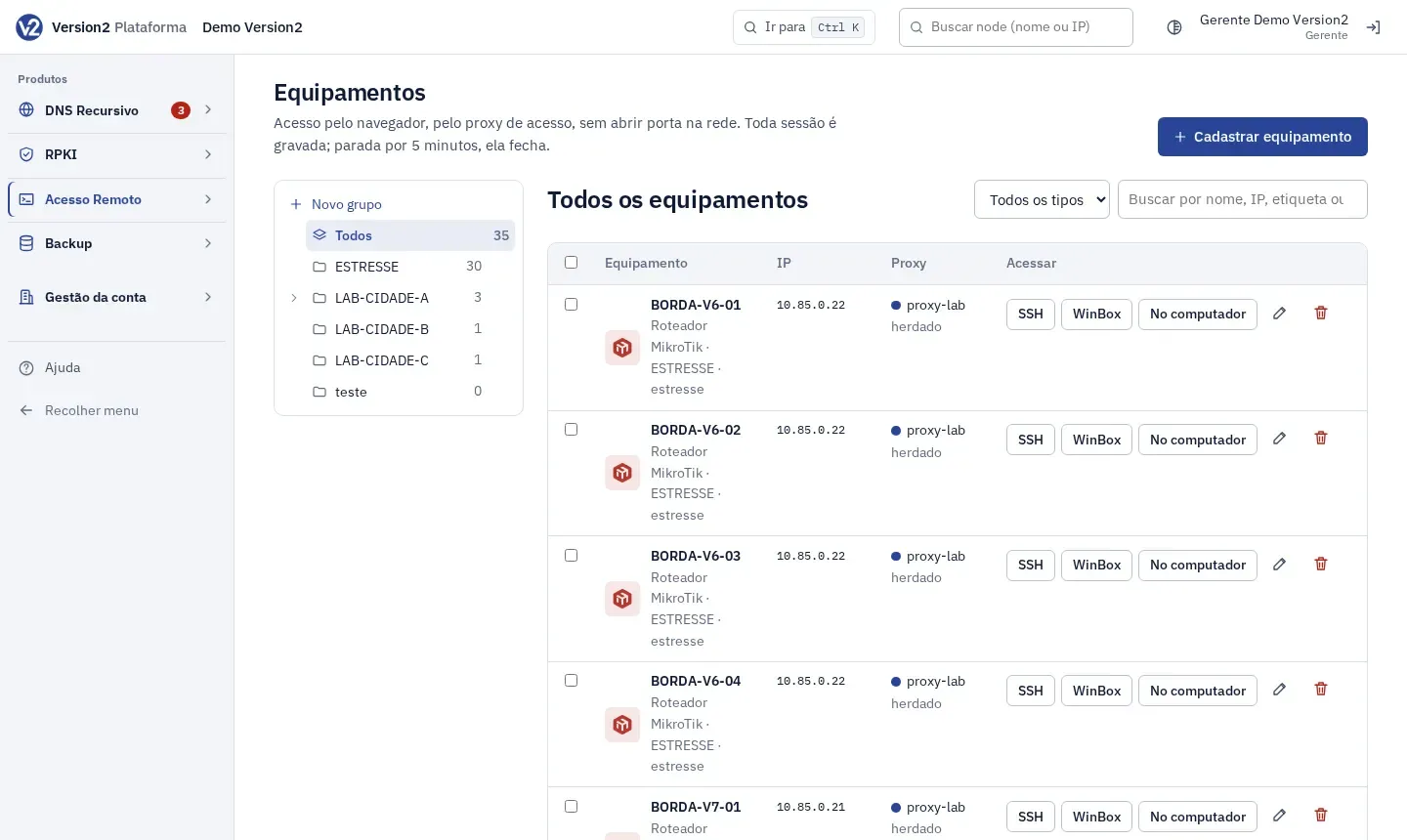
Abra Equipamentos (Equipos) y busque el equipo en el árbol o con la búsqueda.
-
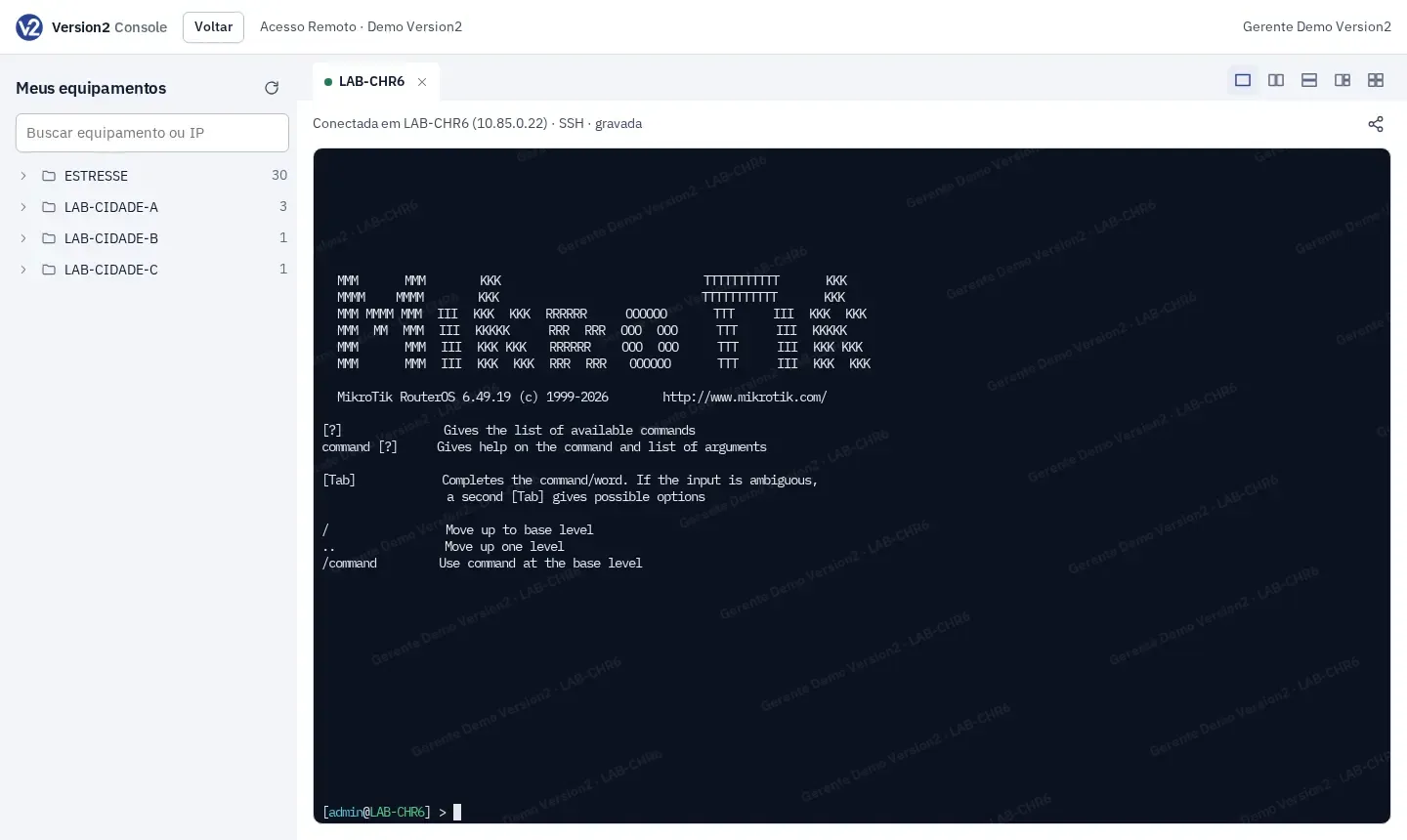
En la columna Acessar (Acceder), haga clic en el botón del protocolo: SSH, Telnet, WinBox o RDP. La sesión se abre en la Consola de sesiones, en una pestaña propia. Si la consola ya está abierta en otra pestaña del navegador, la sesión nueva entra en ella.
-
Si el equipo no tiene credencial guardada (ni propia ni predeterminada), complete Usuário do equipamento (Usuario del equipo) y Senha (Contraseña). En WinBox y RDP los campos son Usuário (Usuario) y Senha. Si la política pide código, complete Código do verificador (Código del verificador) con el código de 6 dígitos, que se pide en cada sesión. Haga clic en Conectar.
-
Con credencial guardada (propia del equipo o la credencial predeterminada heredada del grupo o de la cuenta) y política automática, la sesión entra sin pedir nada.
-
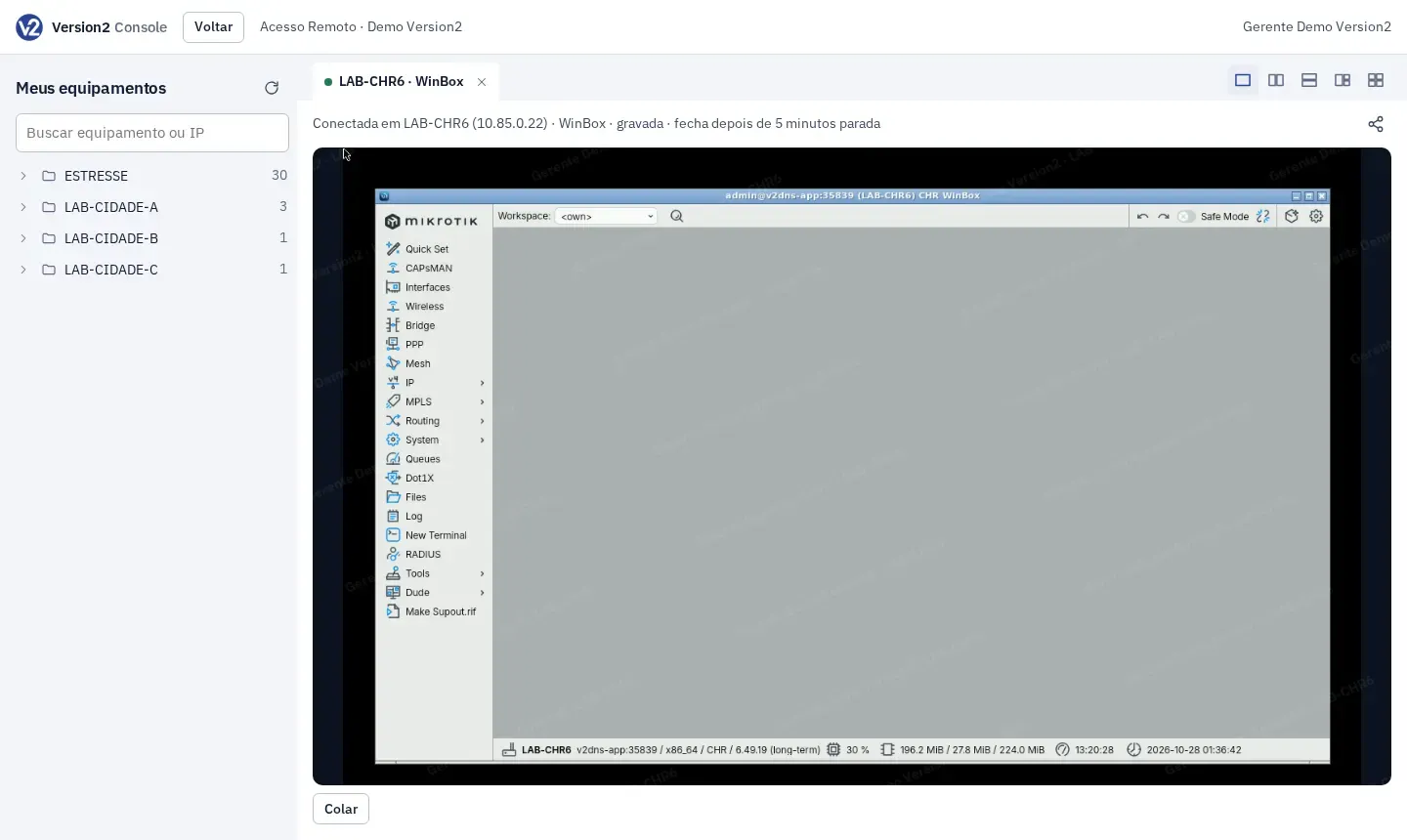
En WinBox y RDP, use Colar (Pegar) para enviar texto al portapapeles de la sesión y luego Ctrl+V dentro de ella. En RDP, Ctrl+Alt+Del envía esa combinación.
-
Para salir, haga clic en Encerrar (Terminar). Voltar (Volver), arriba en la consola, regresa a la lista de equipos.
Resultado esperado
Sección titulada «Resultado esperado»La sesión pasa por el proxy de acceso, sin abrir puertos en su red. Toda sesión queda grabada. Si queda inactiva durante el tiempo que se muestra arriba en Equipamentos, se cierra sola. La sesión aparece en Sesiones y grabaciones.
Si algo sale mal
Sección titulada «Si algo sale mal»- “Você não tem permissão de … neste equipamento.” (No tiene permiso de … en este equipo.) Pida al Gerente una regla de acceso.
- “O proxy … deste equipamento está fora do ar.” (El proxy … de este equipo está caído.) Verifique que el servidor del proxy esté encendido y con internet, y revise su estado en Gestão da conta > Proxies (Gestión de la cuenta > Proxies).
- “O proxy não alcançou o equipamento: …” (El proxy no alcanzó el equipo: …) Revise la IP, el puerto y la ruta desde el servidor del proxy hasta el equipo.
- “Não foi possível entrar no equipamento: …” (No fue posible entrar al equipo: …) El equipo rechazó el usuario o la contraseña. Revise la credencial en el propio equipo.
- “Código incorreto.” (Código incorrecto.) Revise el código en el verificador y escríbalo de nuevo.
- “Código já usado. Espere o próximo.” (Código ya usado. Espere el siguiente.) Espere a que el verificador muestre un código nuevo.
- “No WinBox, usuário e senha não podem ter espaços.” (En WinBox, el usuario y la contraseña no pueden tener espacios.) Use una credencial sin espacios.
- Con un filtro de comandos activo, la línea editada con flechas o Tab se rechaza. Escriba el comando completo. Vea Filtros de comandos.
Véase también
Sección titulada «Véase también»- Credencial predeterminada: entrar sin escribir, con la credencial heredada del grupo o de la cuenta
- Reglas de acceso
- Filtros de comandos
- Sesiones y grabaciones
- Consola de sesiones: varias sesiones en la misma pantalla, en pestañas y hasta cuatro paneles
- WinBox en la computadora: el WinBox instalado en su computadora, con usuario temporal