
Configuración del cliente
Objetivo
Sección titulada «Objetivo»Ajustar los límites de las alertas, los avisos de incidente, la aprobación de cambios y la regla de acceso a la terminal del DNS Recursivo.
Quién puede: quien tiene Total en Gestão da conta (Gestión de la cuenta) y acceso al DNS Recursivo. En los roles predeterminados, el Gerente.
Paso a paso
Sección titulada «Paso a paso»-
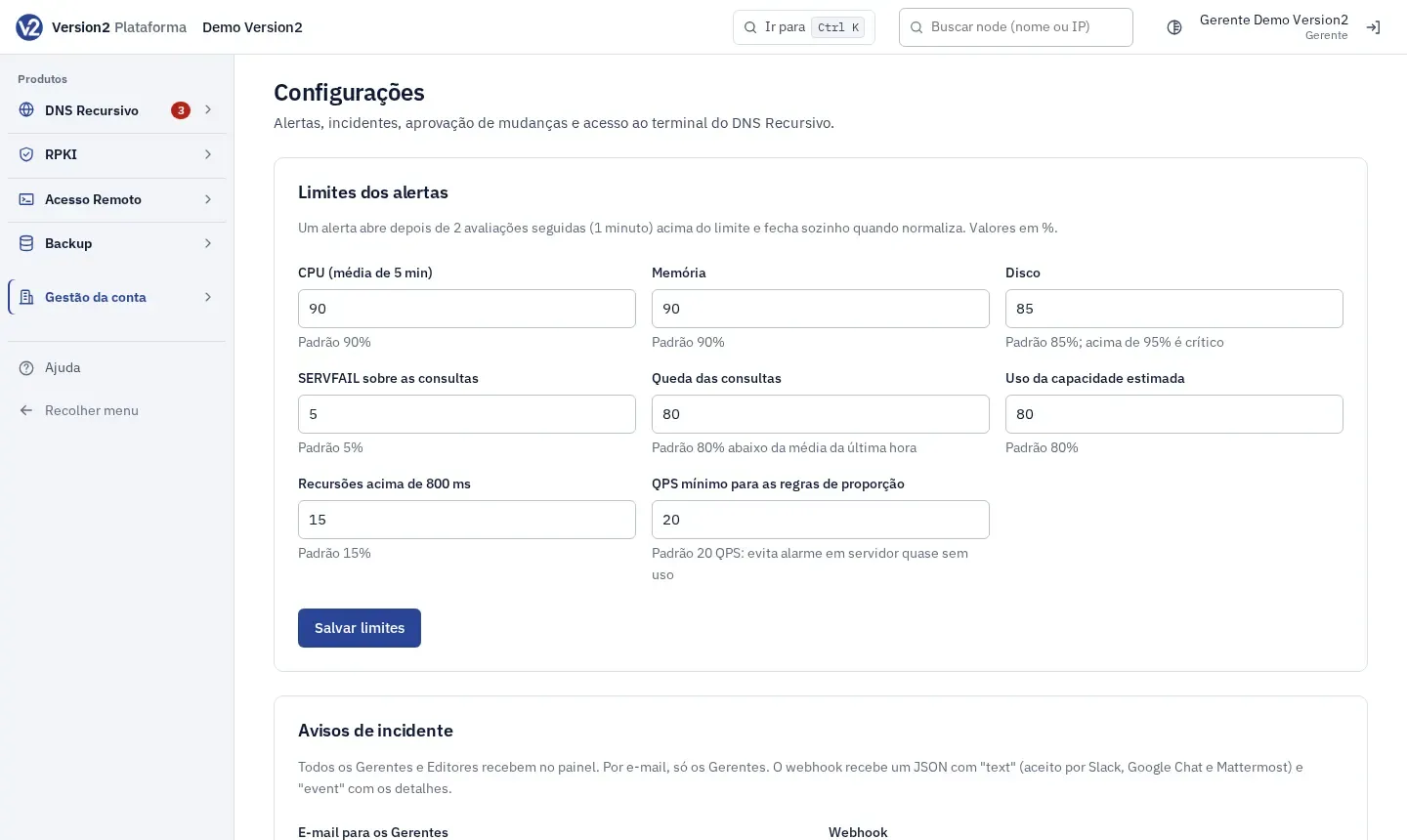
En el menú, abre Gestão da conta (Gestión de la cuenta) y haz clic en Configurações (Configuración).
-
En Limites dos alertas (Límites de las alertas), ajusta los valores en %: CPU (média de 5 min) (CPU, promedio de 5 min), Memória (Memoria), Disco, SERVFAIL sobre as consultas (SERVFAIL sobre las consultas), Queda das consultas (Caída de las consultas), Uso da capacidade estimada (Uso de la capacidad estimada), Recursões acima de 800 ms (Recursiones por encima de 800 ms) y QPS mínimo para as regras de proporção (QPS mínimo para las reglas de proporción). Cada campo muestra el valor predeterminado. Haz clic en Salvar limites (Guardar límites).
-
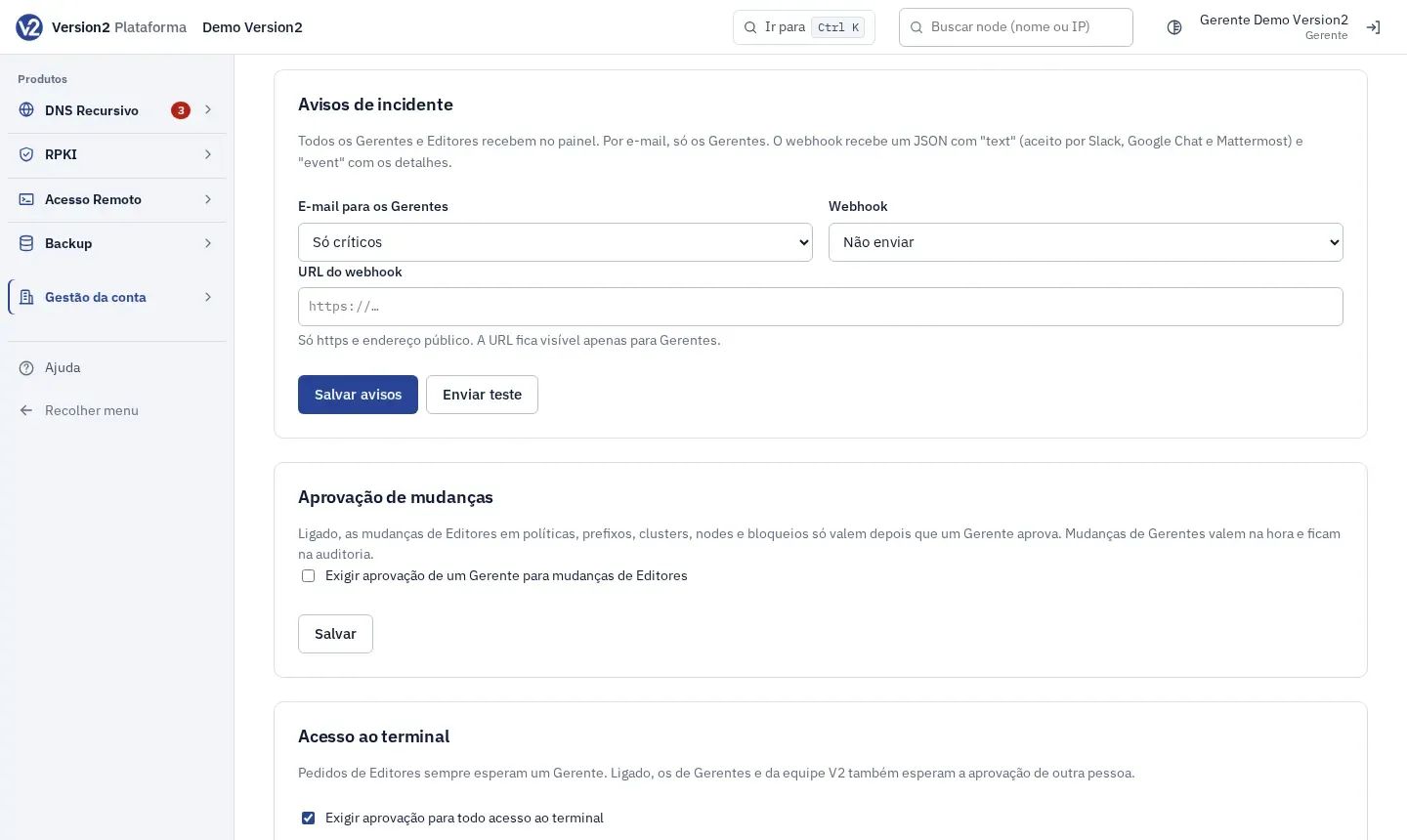
En Avisos de incidente, elige E-mail para os Gerentes (Correo para los Gerentes) y Webhook (Só críticos (Solo críticos), Críticos e atenção (Críticos y advertencia) o Não enviar (No enviar)), completa URL do webhook (URL del webhook) y haz clic en Salvar avisos (Guardar avisos). Después haz clic en Enviar teste (Enviar prueba).
-
En Aprovação de mudanças (Aprobación de cambios), marca Exigir aprovação de um Gerente para mudanças de Editores (Exigir la aprobación de un Gerente para los cambios de Editores) y haz clic en Salvar (Guardar). Consulta Aprobaciones.
-
En Acesso ao terminal (Acceso a la terminal), marca Exigir aprovação para todo acesso ao terminal (Exigir aprobación para todo acceso a la terminal) y haz clic en Salvar. Con esta opción activada, las solicitudes de los Gerentes también esperan la aprobación de otra persona.
Resultado esperado
Sección titulada «Resultado esperado»Los límites nuevos se aplican en instantes. Una alerta se abre después de 1 minuto por encima del límite y se cierra sola cuando el valor vuelve a la normalidad. El webhook recibe un JSON con “text” (aceptado por Slack, Google Chat y Mattermost) y “event”.
Si algo sale mal
Sección titulada «Si algo sale mal»- “Valor fora da faixa.” (Valor fuera de rango.) Revisa el número que escribiste en el campo.
- “Use uma URL https completa.” (Usa una URL https completa.) o “Informe a URL do webhook.” (Indica la URL del webhook.) Escribe la URL completa, empezando por https://.
- “Salve a URL do webhook antes de testar.” (Guarda la URL del webhook antes de probar.) Haz clic en Salvar avisos y después en Enviar teste.
- “O webhook não aceitou: endereço não permitido (use uma URL https com endereço público).” (El webhook no fue aceptado: dirección no permitida, usa una URL https con dirección pública.) Usa una URL https con dirección pública.
- “O webhook não respondeu com sucesso.” (El webhook no respondió con éxito.) Revisa que tu servicio acepte POST con JSON.