
Verificación en dos pasos
Objetivo
Sección titulada «Objetivo»Configurar la verificación en dos pasos y recuperarla por correo si pierdes la aplicación.
Quién puede: todas las personas. La verificación en dos pasos es obligatoria. Sin ella, no pasas de la pantalla de configuración.
Paso a paso
Sección titulada «Paso a paso»Configurar el autenticador
Sección titulada «Configurar el autenticador»-
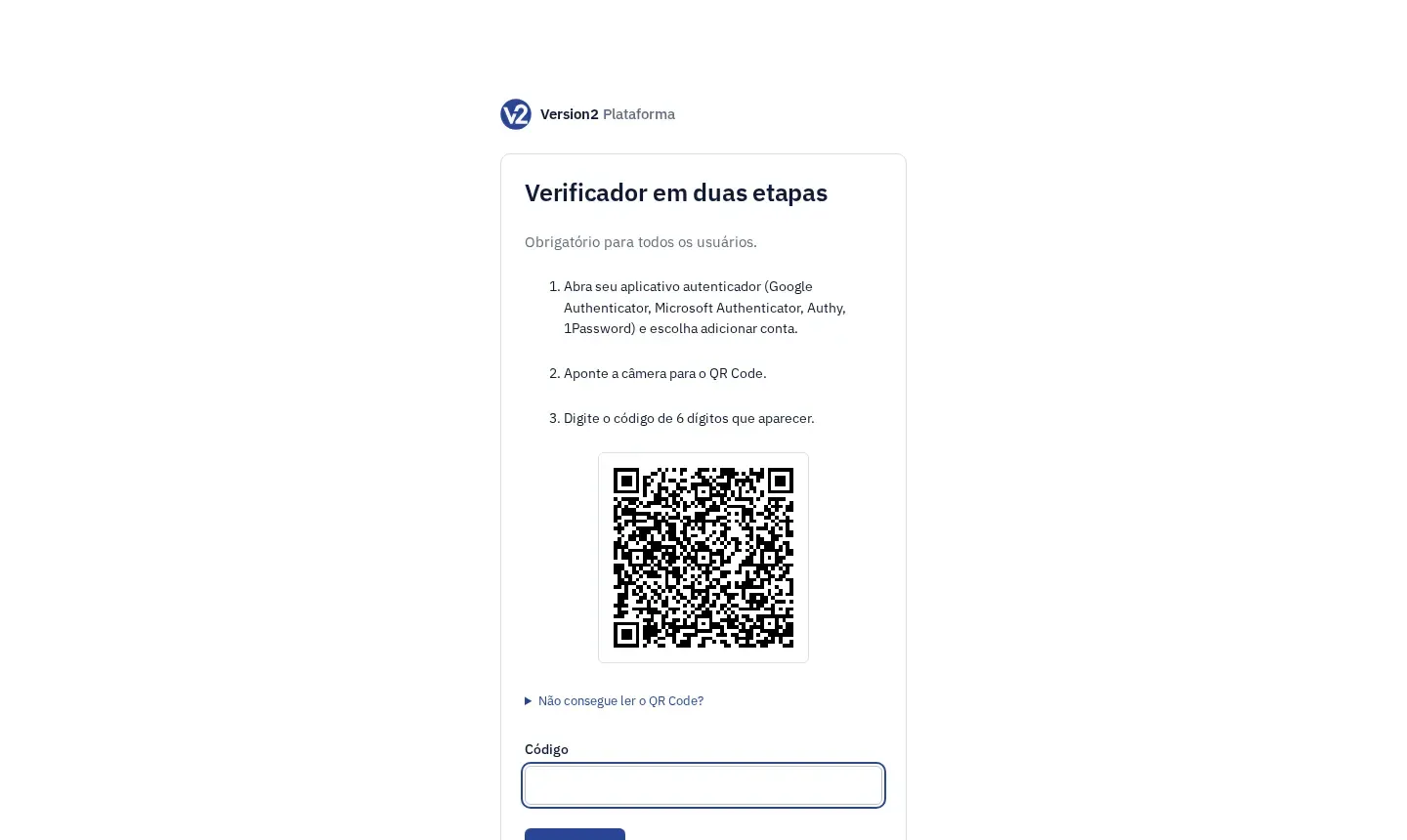
Después de la contraseña, el panel abre la pantalla Verificador em duas etapas (Verificación en dos pasos). Solo pasa la primera vez o después de una recuperación.
-
Abre la aplicación autenticadora en el celular (Google Authenticator, Microsoft Authenticator, Authy o 1Password) y elige agregar una cuenta.
-
Apunta la cámara al código QR. Si no logras leerlo, abre Não consegue ler o QR Code? (¿No puedes leer el código QR?) y escribe la clave en la aplicación (tipo basado en tiempo). En el celular, usa el enlace para abrirla directamente en la aplicación.
-
Escribe en Código los 6 dígitos que muestra la aplicación y haz clic en Confirmar.
Recuperar el autenticador por correo
Sección titulada «Recuperar el autenticador por correo»No existen códigos de recuperación. Si pierdes el autenticador, recibes un enlace en el correo de la cuenta.
-
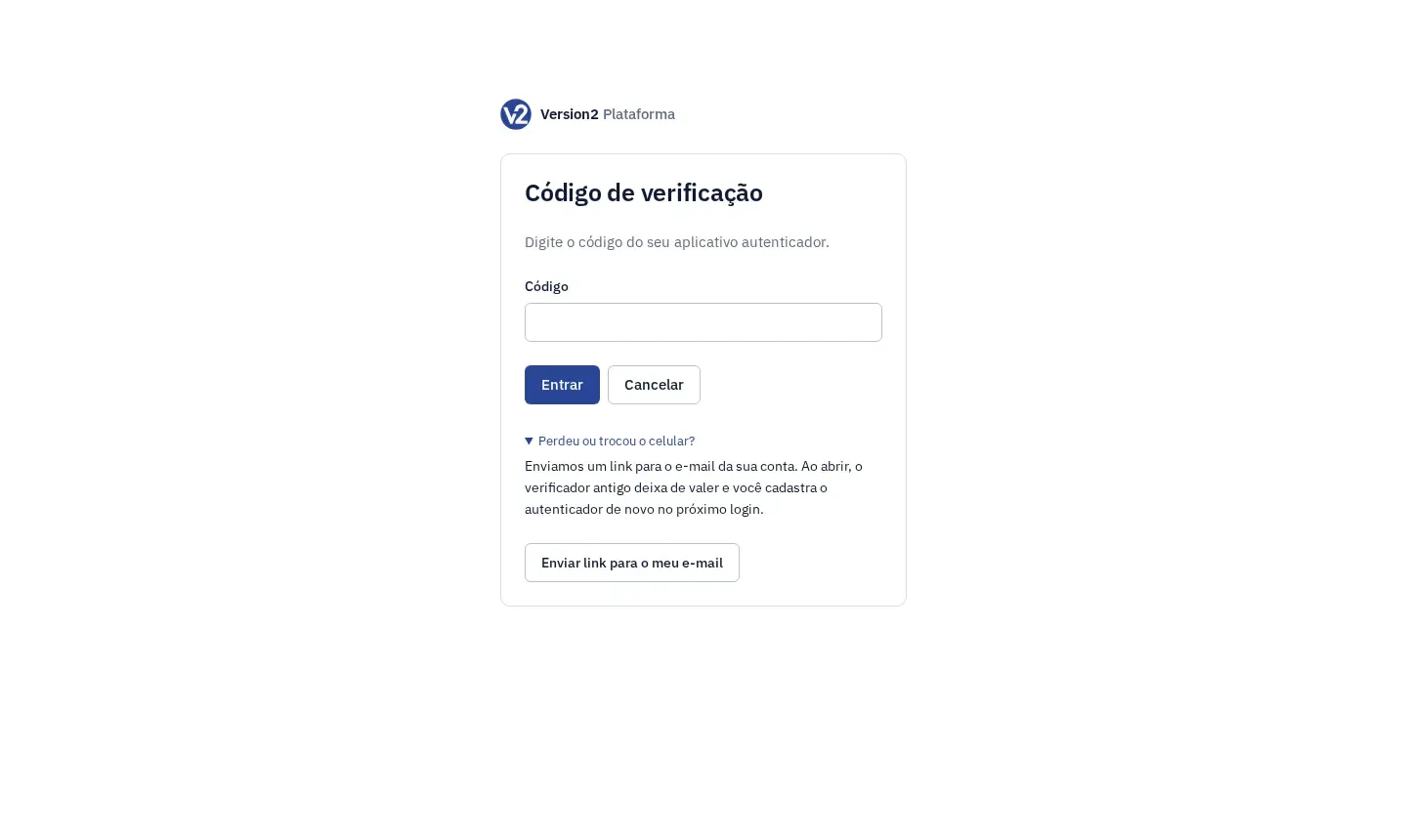
Entra con la contraseña. En la pantalla Código de verificação (Código de verificación), abre Perdeu ou trocou o celular? (¿Perdiste o cambiaste el celular?) y haz clic en Enviar link para o meu e-mail (Enviar enlace a mi correo).
-
Abre el enlace del correo. Vale 30 minutos y funciona una vez.
-
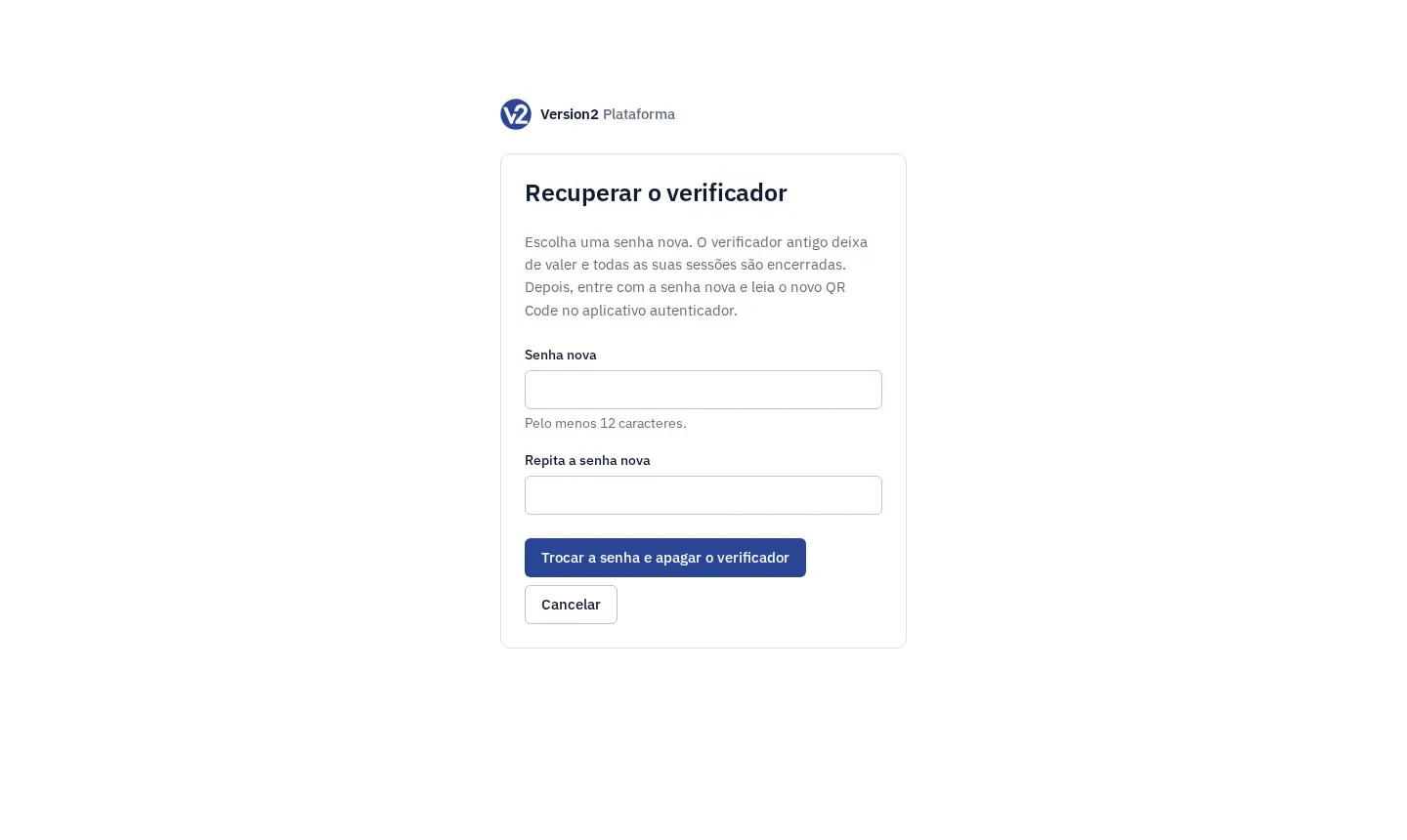
En la pantalla Recuperar o verificador (Recuperar el autenticador), completa Senha nova (Contraseña nueva) y Repita a senha nova (Repite la contraseña nueva) y haz clic en Trocar a senha e apagar o verificador (Cambiar la contraseña y borrar el autenticador). La recuperación también cambia tu contraseña.
-
En la pantalla Verificador recuperado (Autenticador recuperado), haz clic en Entrar. Entra con la contraseña nueva y configura el autenticador otra vez con el código QR.
Resultado esperado
Sección titulada «Resultado esperado»Después de la configuración aparece el aviso “Verificador cadastrado.” (Autenticador configurado.) y se abre el panel. Después de una recuperación, el autenticador anterior deja de valer y tienes que volver a entrar en todos los lugares donde tenías la sesión abierta.
Si algo sale mal
Sección titulada «Si algo sale mal»- “Código incorreto. Confira o horário do celular e tente o código atual.” (Código incorrecto. Revisa la hora del celular e intenta con el código actual.) Pon el reloj del celular en hora y escribe el código que aparece ahora.
- “Comece o cadastro do verificador de novo.” (Empieza de nuevo la configuración del autenticador.) Recarga la página para generar un código QR nuevo.
- “Sua conta não tem e-mail cadastrado.” (Tu cuenta no tiene correo registrado.) o “Por segurança, este verificador só pode ser redefinido pela equipe da Version2.” (Por seguridad, este autenticador solo lo puede restablecer el equipo de Version2.) Escribe a [email protected]. El equipo restablece el autenticador, recibes un correo y lo configuras de nuevo en el próximo inicio de sesión.
- “Este link não vale mais (já foi usado ou passou de 30 minutos). Entre de novo e peça outro.” (Este enlace ya no es válido: ya se usó o pasaron más de 30 minutos. Entra de nuevo y pide otro.) Entra con la contraseña y pide un enlace nuevo.
- “As duas senhas não são iguais.” (Las dos contraseñas no son iguales.) Escribe la misma contraseña en los dos campos.
- El correo no llegó: revisa la carpeta de spam.