
Clústeres, anycast y prefijos
Objetivo
Sección titulada «Objetivo»Crear un clúster DNS, configurar el anycast y autorizar las redes que pueden consultar.
Quién puede: ver, quien tiene Ver en DNS Recursivo. Crear y cambiar, quien tiene Escrever (Escribir), Editor o Gerente. Con la aprobación activada, los cambios de los Editores se convierten en solicitud.
Paso a paso
Sección titulada «Paso a paso»Crear el clúster
Sección titulada «Crear el clúster»-
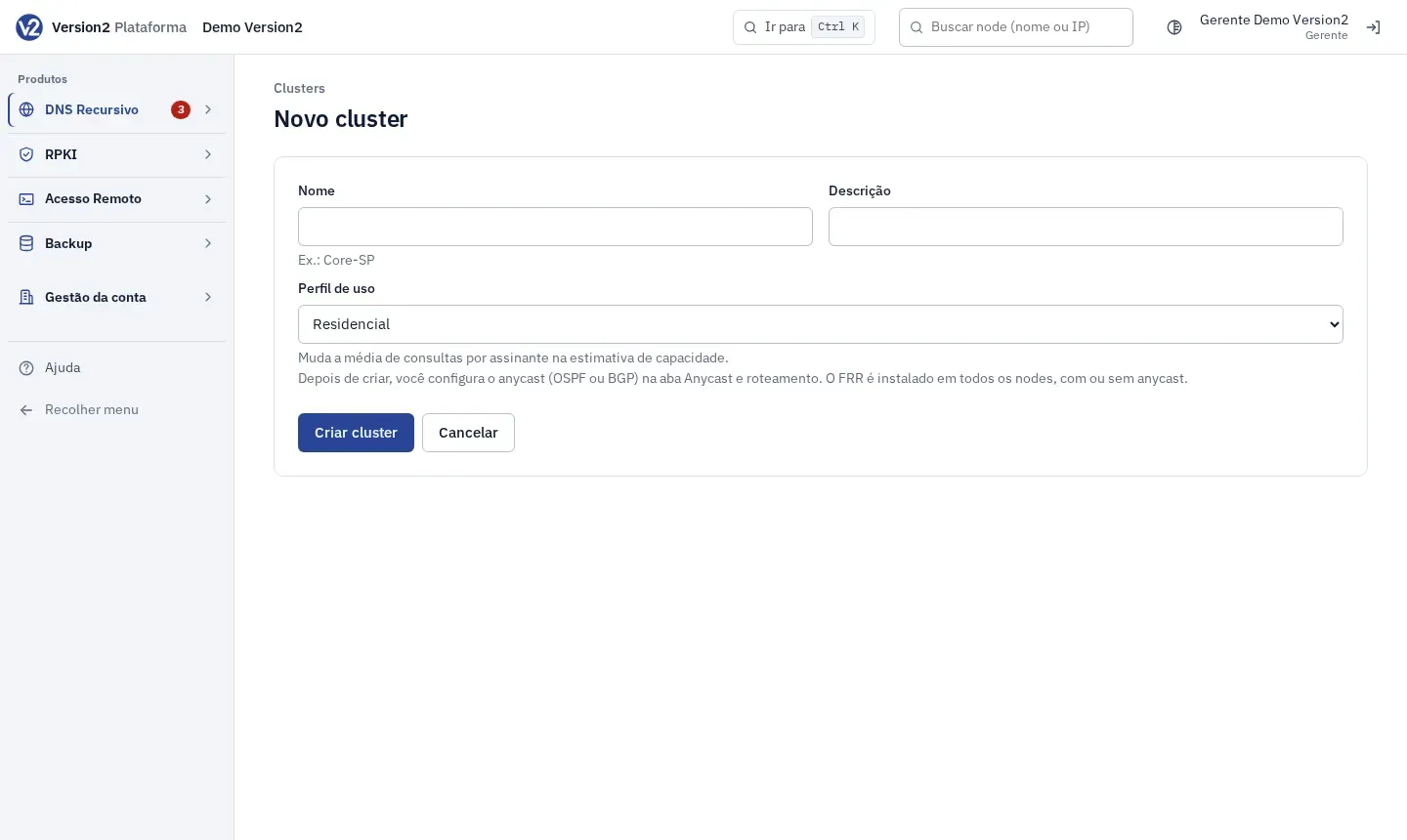
Abra Clusters y haga clic en Novo cluster (Nuevo clúster).
-
Complete Nome (Nombre, ej.: Core-SP), Descrição (Descripción) y Perfil de uso (Residencial, Misto o Corporativo, es decir Residencial, Mixto o Corporativo; cambia la estimación de capacidad). Haga clic en Criar cluster (Crear clúster).
-
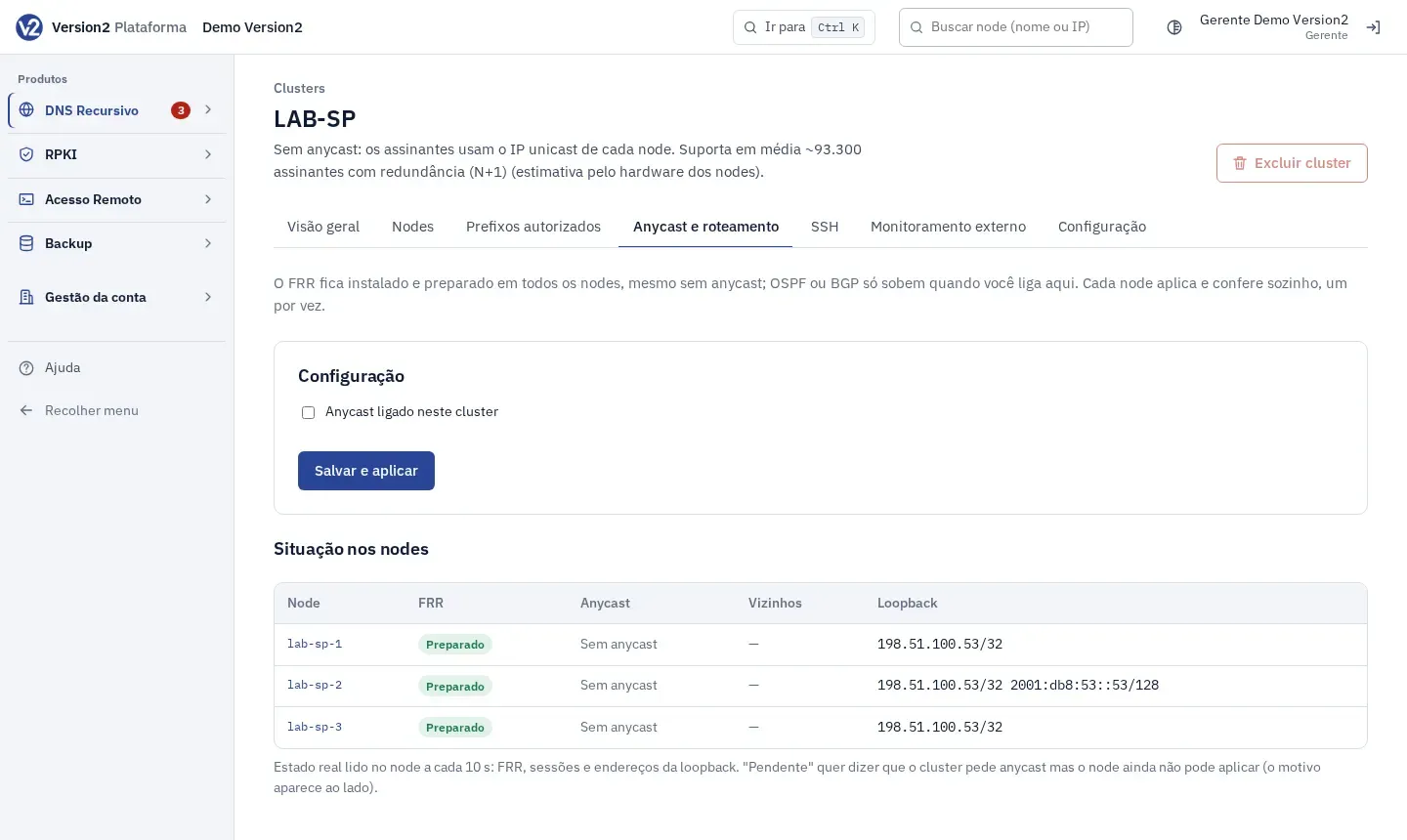
El panel abre la pestaña Anycast e roteamento (Anycast y enrutamiento) del clúster nuevo. Las otras pestañas son Visão geral (Vista general), Nodes, Prefixos autorizados (Prefijos autorizados), SSH, Monitoramento externo (Monitoreo externo) y Configuração (Configuración).
Activar el anycast
Sección titulada «Activar el anycast»-
En la pestaña Anycast e roteamento, marque Anycast ligado neste cluster (Anycast activado en este clúster).
-
En IPs anycast (loopback lo1), ingrese una IP por línea, IPv4 e IPv6 (ej.: 203.0.113.53 y 2001:db8:53::53). Otro clúster no puede repetir estas IPs.
-
En Protocolo que anuncia o anycast (Protocolo que anuncia el anycast), elija OSPF o BGP.
- OSPF: Área, Tipo de rede (Tipo de red: point-to-point o broadcast), Custo (Costo), Hello (s), Dead (s) y Chave MD5 (Clave MD5, hasta 16 caracteres). La interfaz de uplink de cada node se define en la página del node, pestaña Roteamento (Enrutamiento).
- BGP: ASN local (dos nodes) (ASN local de los nodes, ej.: 64496), Keepalive (s), Hold (s) y los vecinos (IP do vizinho (IP del vecino), ASN, Descrição, Multihop, Senha MD5 (Contraseña MD5)), con Adicionar vizinho (Agregar vecino). Cada vecino recibe solo las IPs anycast. El anycast IPv6 necesita un vecino IPv6.
-
Haga clic en Salvar e aplicar (Guardar y aplicar). Desactivar el anycast o cambiar de protocolo pide confirmación.
-
En Situação nos nodes (Situación en los nodes), revise FRR, Anycast, Vizinhos (Vecinos) y Loopback de cada node. “Pendente” (Pendiente) quiere decir que el node todavía no puede aplicar. El motivo aparece al lado.
Autorizar prefijos
Sección titulada «Autorizar prefijos»-
Abra la pestaña Prefixos autorizados.
-
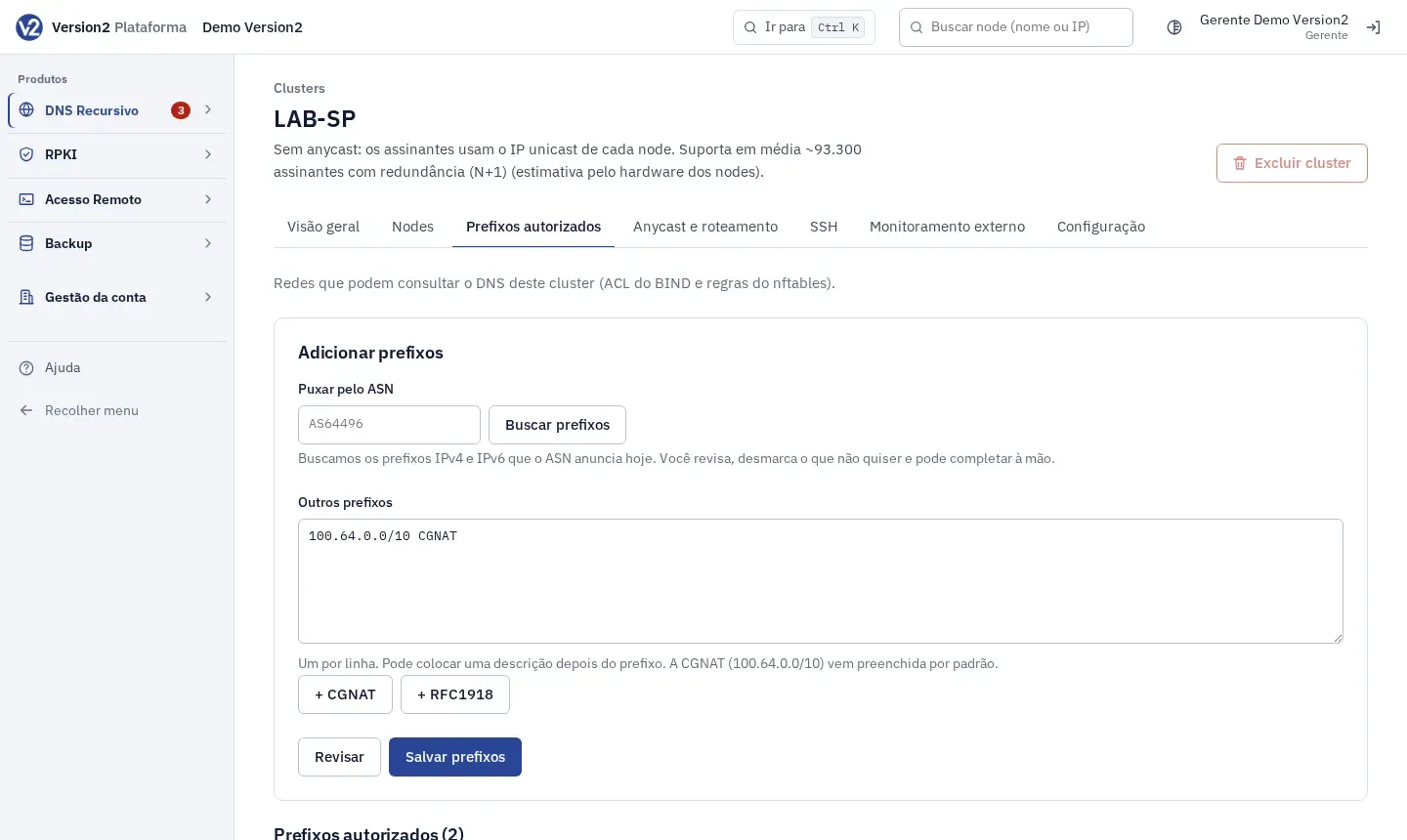
En Puxar pelo ASN (Traer por ASN), escriba el ASN (ej.: AS64496) y haga clic en Buscar prefixos (Buscar prefijos). Desmarque lo que no quiera. Los más específicos, ya cubiertos por un prefijo mayor, vienen desmarcados.
-
En Outros prefixos (Otros prefijos), escriba un prefijo por línea, con descripción opcional. La CGNAT (100.64.0.0/10) viene completada. + CGNAT y + RFC1918 agregan esos rangos a la lista.
-
Haga clic en Revisar para ver cuántos son nuevos sin guardar, y luego en Salvar prefixos (Guardar prefijos).
-
En la lista, use el ícono Editar para cambiar el prefijo o la descripción, y Remover selecionados (Quitar seleccionados) para borrar los marcados.
Políticas de DNS
Sección titulada «Políticas de DNS»- Abra la pestaña Configuração. En Identificação (Identificación), cambie nombre, descripción y perfil y haga clic en Salvar cluster (Guardar clúster).
- En Políticas de DNS, marque Validar DNSSEC y Registrar consultas para o top de domínios (Registrar consultas para el top de dominios), complete Forwarders (opcional) (vacío: BIND resuelve solo) y Texto de versão do BIND (Texto de versión de BIND). Haga clic en Salvar políticas (Guardar políticas).
Otras pestañas
Sección titulada «Otras pestañas»- SSH: redes que pueden abrir SSH en los nodes. Pegue en Redes una por línea y haga clic en Liberar no SSH (Permitir en SSH). Después de que los nodes aplican, tiene 60 s para hacer clic en Confirmar: o SSH funciona (Confirmar: el SSH funciona). Sin confirmación, vuelven las reglas anteriores.
- Monitoramento externo: marque Instalar e manter o Zabbix agent nos nodes deste cluster (Instalar y mantener el Zabbix agent en los nodes de este clúster), ingrese IP do Zabbix server ou proxy (IP del Zabbix server o proxy), Versão do Zabbix (Versión de Zabbix) y Agente, y haga clic en Salvar monitoramento (Guardar monitoreo).
Resultado esperado
Sección titulada «Resultado esperado»Los nodes reciben la configuración nueva en instantes, uno por vez. La Visão geral del clúster muestra Situação do cluster (Situación del clúster) y el estado real de cada node (DNS, Anycast, FRR, Configuración, Agente).
Si algo sale mal
Sección titulada «Si algo sale mal»- “Nome com até 63 caracteres: letras, números, espaço, ponto, hífen e sublinhado.” (Nombre de hasta 63 caracteres: letras, números, espacio, punto, guion y guion bajo.) o “Nome em uso.” (Nombre en uso.) Cambie el nombre.
- “Informe pelo menos um IP anycast (IPv4 ou IPv6).” (Ingrese al menos una IP anycast, IPv4 o IPv6.) Complete IPs anycast (loopback lo1) antes de guardar.
- “Área OSPF: número (0) ou formato 0.0.0.0.” (Área OSPF: número (0) o formato 0.0.0.0.) o “Chave MD5 do OSPF: até 16 caracteres, sem espaço.” (Clave MD5 de OSPF: hasta 16 caracteres, sin espacios.) Corrija el campo indicado.
- “Já autorizado.” (Ya autorizado.) El prefijo ya está en la lista. “No máximo 5.000 prefixos por vez.” (Como máximo 5.000 prefijos por vez.) Divídalos en partes.
- “Liberar o SSH para a internet inteira não é permitido.” (No se permite abrir el SSH a toda internet.) En la pestaña SSH, ingrese solo sus redes de gestión.
- Excluir cluster (Eliminar clúster) está desactivado: el clúster todavía tiene nodes. Elimine o mueva los nodes antes.