
CA y ROA
Objetivo
Sección titulada «Objetivo»Crear la CA de la cuenta de registro.br, vincularla a registro.br y administrar las ROA.
Quién puede: ver y exportar, quien tiene permiso Ver en RPKI. Crear la CA, llevar las solicitudes a registro.br, crear ROA, sincronizar y eliminar, solo el Gerente de la cuenta.
Paso a paso
Sección titulada «Paso a paso»Crear la CA
Sección titulada «Crear la CA»-
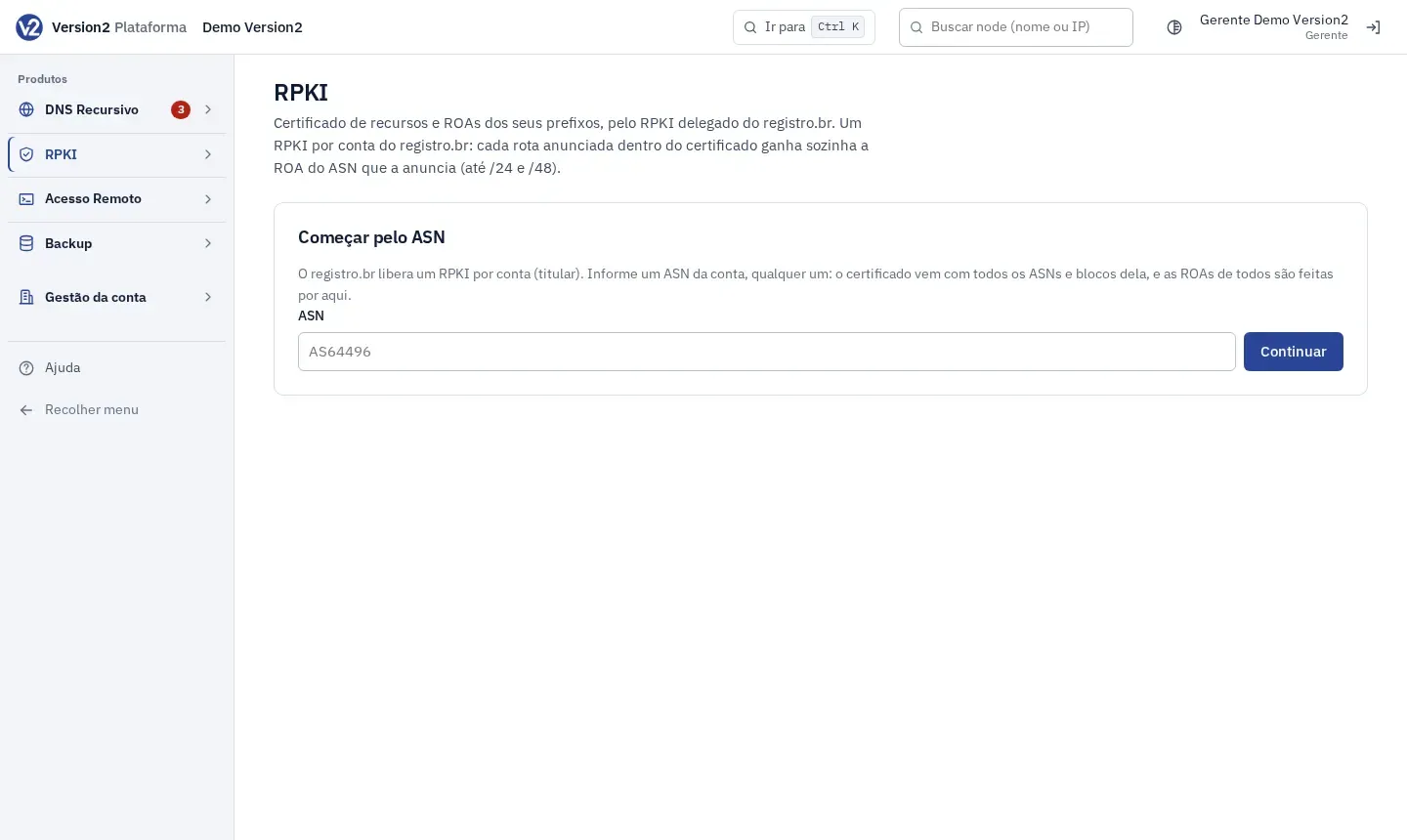
Abre CAs e prefixos (CA y prefijos). En Começar pelo ASN (Empezar por el ASN), escribe un ASN de la cuenta (ej.: AS64496) y haz clic en Continuar.
-
El diálogo muestra los prefijos que anuncia ese ASN. Haz clic en Criar a CA (Crear la CA). El panel abre la página de la cuenta.
Paso 1: activar RPKI en registro.br
Sección titulada «Paso 1: activar RPKI en registro.br»-
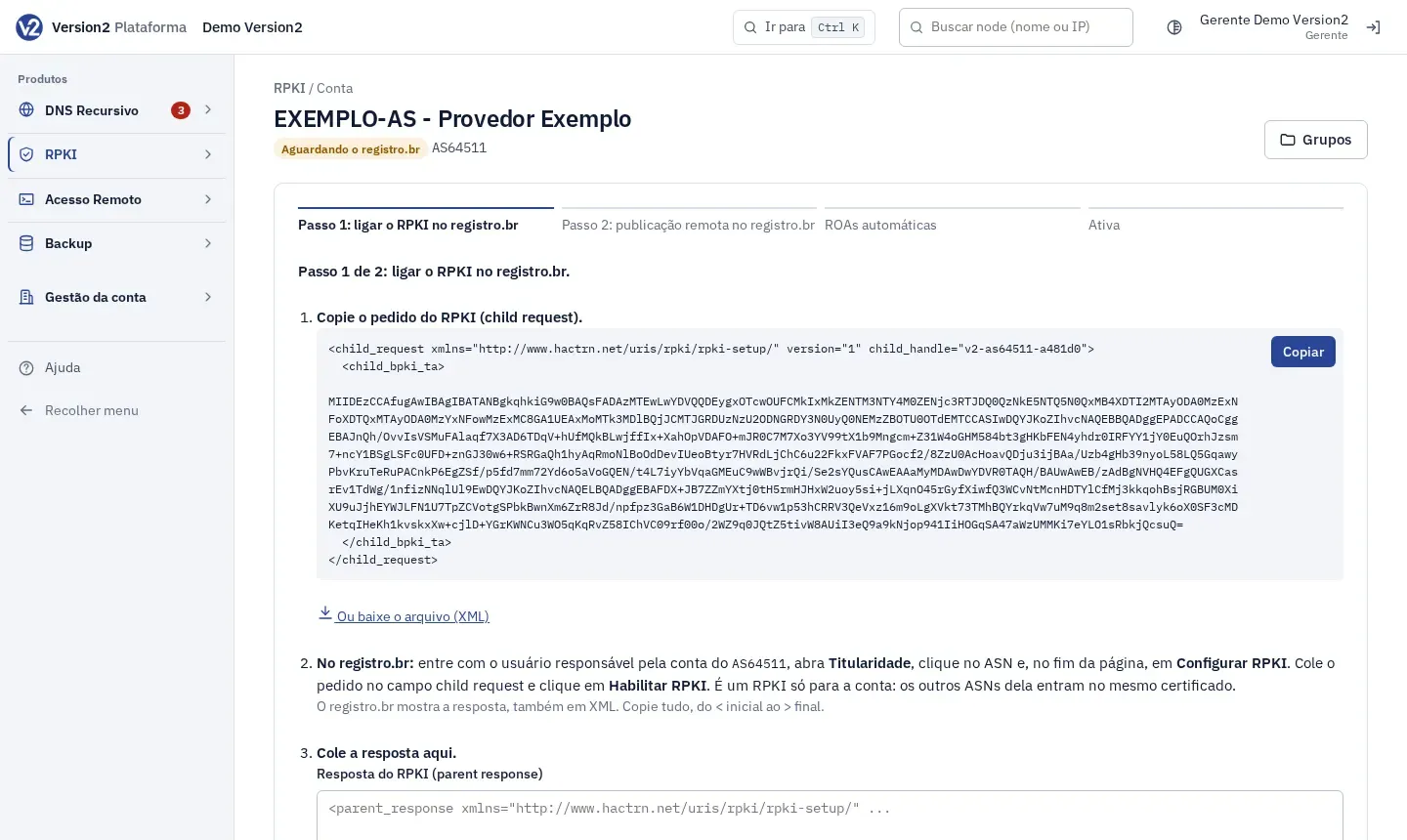
En Copie o pedido do RPKI (child request) (Copia la solicitud RPKI, child request), haz clic en Copiar. Si prefieres, usa Ou baixe o arquivo (XML) (O descarga el archivo XML).
-
En registro.br, entra con el usuario responsable de la cuenta, abre Titularidade, haz clic en el ASN y, al final de la página, en Configurar RPKI. Pega la solicitud en el campo child request y haz clic en Habilitar RPKI.
-
Copia la respuesta XML que muestre registro.br, desde el primer
<hasta el último>. -
De vuelta en el panel, pégala en Resposta do RPKI (parent response) (Respuesta RPKI, parent response). El botón Colar (Pegar) ayuda. Haz clic en Gravar a resposta (Guardar la respuesta). Si descargaste el archivo, usa Baixou o arquivo? Escolha aqui (¿Descargaste el archivo? Elígelo aquí).
-
La cuenta pasa a Aguardando o certificado (Esperando el certificado). La página se actualiza sola mientras espera.
Paso 2: publicación remota
Sección titulada «Paso 2: publicación remota»- Cuando aparezca Passo 2 de 2: publicação remota no registro.br (Paso 2 de 2: publicación remota en registro.br), abre el paso y copia el pedido de publicação (publisher request) (solicitud de publicación). Las ROA ya funcionan antes de este paso.
- En registro.br, en la misma página del ASN, haz clic en Configurar publicação remota, pega la solicitud y haz clic en Habilitar publicação remota.
- Pega la respuesta en Resposta da publicação (repository response) (Respuesta de publicación, repository response) y haz clic en Gravar a resposta.
La página de la cuenta
Sección titulada «La página de la cuenta»-
La parte superior muestra el estado y la cantidad de prefijos de cada grupo. Haz clic en un número para filtrar la tabla: Com rota inválida (Con ruta inválida), Com rota sem ROA (Con ruta sin ROA), Falta publicar (Pendiente de publicar), Sem anúncio (Sin anuncio), Protegidos, IPv4 e IPv6.
-
Las pestañas son Prefixos (Prefijos), ASNs, Rotas inválidas (Rutas inválidas), Avisos (Alertas), ROAs feitas à mão (ROA manuales) y Certificado. Cada tabla tiene búsqueda (prefijo, IP o ASN), filtros, orden por columna y 50 filas por página.
-
Exportar CSV descarga las ROA. Sincronizar agora (Sincronizar ahora) actualiza los datos con registro.br en ese momento. Consultar, junto a un bloque, abre la consulta de prefijo.
Crear una ROA manual
Sección titulada «Crear una ROA manual»Úsala para el ASN de un cliente de tránsito que anuncia parte de tu bloque, o cuando necesites un max-length distinto. La verificación automática conserva estas ROA.
-
Abre la pestaña ROAs feitas à mão. En Incluir (Agregar), completa Prefixo (dentro do certificado) (Prefijo, dentro del certificado), ASN de origem (ASN de origen, ej.: AS64511), Max-length y Comentário (Comentario), y haz clic en Incluir na mudança (Agregar al cambio). Para quitar una ROA, marca (remover) (quitar) en la lista.
-
Haz clic en Ver prévia (Vista previa). La vista previa muestra, por ASN, cada ruta Agora (Ahora) y Depois (Después).
-
Haz clic en Publicar. Si alguna ruta fuera a quedar inválida, el botón cambia a Publicar com rotas inválidas (Publicar con rutas inválidas) y pide confirmación.
Eliminar la cuenta
Sección titulada «Eliminar la cuenta»- En la pestaña Certificado, haz clic en Remover a CA (Eliminar la CA) y confirma. Las ROA salen de los validadores en las horas siguientes y las rutas pasan a “sem ROA” (sin ROA). No se puede deshacer.
Resultado esperado
Sección titulada «Resultado esperado»La cuenta llega a Ativa (Activa). Las rutas anunciadas dentro del certificado quedan Protegidas por las ROA automáticas y las manuales.
Si algo sale mal
Sección titulada «Si algo sale mal»- “ASN já cadastrado.” (ASN ya registrado.) o “ASN privado.” (ASN privado.): revisa el número y usa un ASN público de la cuenta que aún no esté registrado.
- “Já coberto pelo certificado do AS…” (Ya cubierto por el certificado del AS…): la cuenta aparece como Duplicada porque el ASN ya vino en el certificado de otra cuenta registrada. Elimina el registro duplicado.
- “Não é a resposta deste passo.” (No es la respuesta de este paso.): el XML que pegaste es del otro paso. El panel te indica dónde pegarlo.
- “Primeiro grave a resposta do RPKI (parent response); a publicação remota vem depois.” (Primero guarda la respuesta RPKI, parent response; la publicación remota viene después.): termina el paso 1 antes del paso 2.
- registro.br rechazó la solicitud: sigue la indicación que aparece en la página de la cuenta. Por lo general basta con repetir el paso 1 con la solicitud que se muestra.
- “A CA ainda não tem prefixos certificados pelo registro.br. As ROAs ficam disponíveis quando o certificado chegar.” (La CA todavía no tiene prefijos certificados por registro.br. Las ROA estarán disponibles cuando llegue el certificado.): verifica que el paso 1 se completó en registro.br y espera el certificado.
- “Nada a publicar: inclua ou marque para remover uma ROA feita à mão.” (Nada que publicar: agrega o marca para quitar una ROA manual.): agrega una ROA o marca una para quitar antes de hacer clic en Ver prévia.