
Consola de sesiones
Objetivo
Sección titulada «Objetivo»Trabajar en varios equipos a la vez en una sola pantalla: cada sesión queda en una pestaña, hasta cuatro se ven lado a lado, y usted cambia de pestaña sin cortar ninguna.
Quién puede: las mismas personas que acceden al equipo (vea Reglas de acceso).
Paso a paso
Sección titulada «Paso a paso»Abrir sesiones
Sección titulada «Abrir sesiones»-
En Equipamentos (Acesso Remoto) o en la página del equipo en Backup, haga clic en SSH, Telnet, WinBox o RDP. La consola se abre con la sesión en una pestaña. Si la consola ya está abierta en otra pestaña del navegador, la sesión nueva entra en ella. También puede abrir la consola desde el menú Acesso Remoto > Console de sessões.
-
A la izquierda está la lista Meus equipamentos, organizada por grupos. Los grupos empiezan cerrados; haga clic en un grupo para abrirlo. El número al lado de cada grupo es la cantidad de equipos que contiene.
-
Para encontrar un equipo, escriba el nombre o la IP en la búsqueda. La lista muestra solo el camino hasta lo encontrado.
-
Haga clic en el equipo para abrirlo con su primer protocolo. Para otro protocolo, haga clic en su nombre al lado del equipo (Telnet, WinBox, RDP).
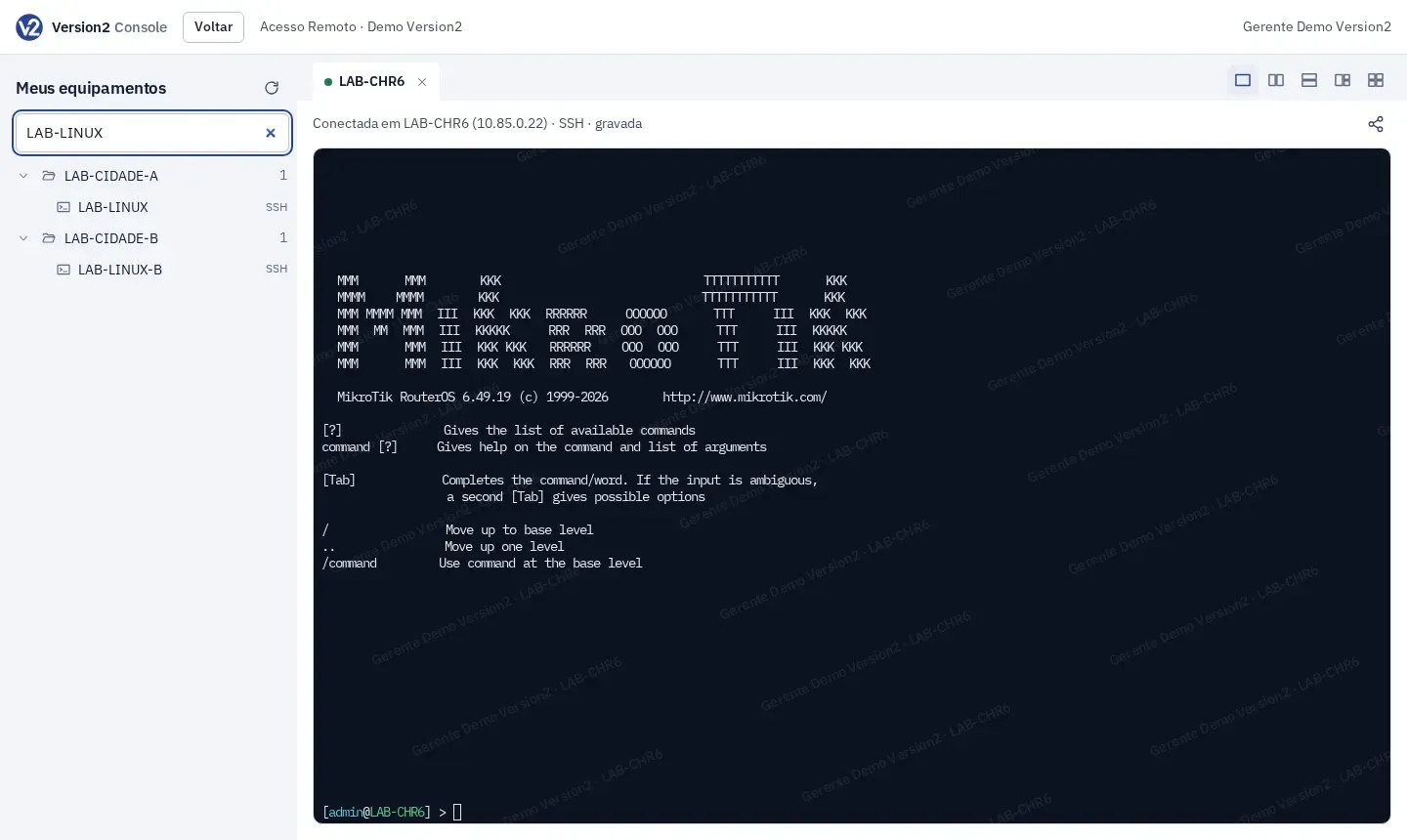
-
Si la credencial se escribe o la política pide código del verificador, complete los campos dentro de la pestaña y haga clic en Conectar.
-
Haga clic de nuevo en el mismo equipo para abrir otra sesión en él. Las pestañas llevan el nombre del equipo y un número: BORDA-01, BORDA-01 (2).
Dividir la pantalla
Sección titulada «Dividir la pantalla»-
Al lado de las pestañas, elija la división: un panel, dos lado a lado, dos apilados, uno grande y dos, o cuatro (2 × 2).
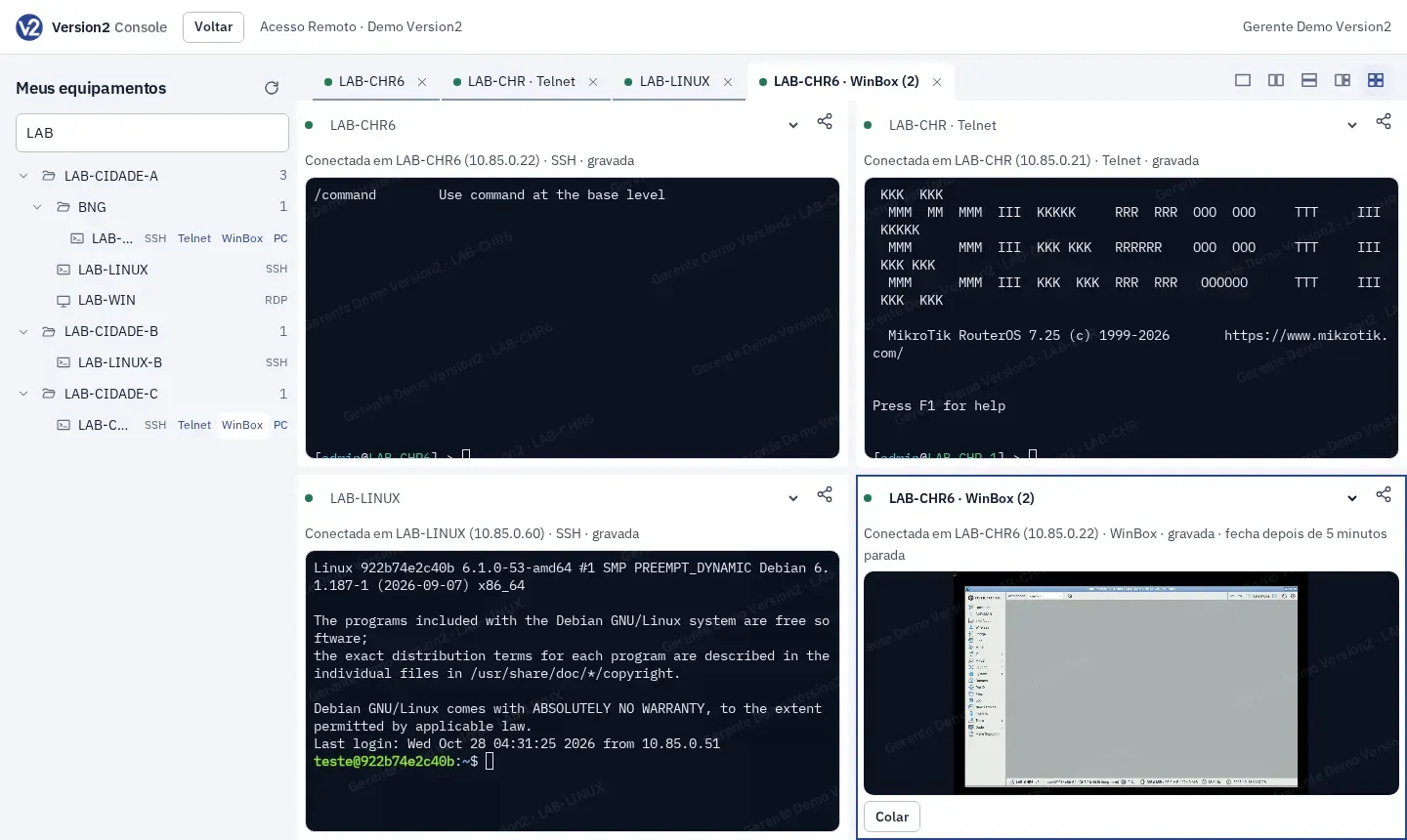
-
Cada panel muestra una sesión. Para cambiar la sesión de un panel, arrastre la pestaña hasta él o elija la sesión en el menú de arriba del panel. Si esa sesión ya estaba en otro panel, los dos cambian de lugar.
-
El panel con el borde azul es el que recibe el teclado. Haga clic en un panel para escribir en él.
-
Arrastre la franja entre los paneles para cambiar el tamaño. Con la franja seleccionada con Tab, las flechas también ajustan; doble clic la vuelve al medio.
-
Una sesión nueva entra en el primer panel vacío; sin panel vacío, entra en el panel con el borde azul.
La división y el tamaño de los paneles quedan guardados en este navegador. Sin nada guardado, la consola abre con un solo panel. En el celular la pantalla muestra un solo panel: cambie de sesión con las pestañas.
Cambiar y cerrar
Sección titulada «Cambiar y cerrar»- Para cambiar de pestaña, haga clic en ella o use Ctrl + Shift + flecha izquierda o derecha. Para cambiar de panel, Ctrl + Shift + flecha arriba o abajo.
- Las sesiones que no están en ningún panel siguen conectadas, recibiendo la salida, como pestañas en el fondo.
- Para cerrar una sesión, haga clic en la × de la pestaña. Si la sesión sigue conectada, la consola pide confirmación.
- Voltar (Volver), arriba, regresa a Acesso Remoto.
En WinBox y RDP, la pantalla del equipo aparece dentro del panel, reducida para caber. En RDP, el escritorio se ajusta al tamaño del panel. Colar (Pegar) manda texto al portapapeles de la sesión (después use Ctrl+V dentro de ella) y Ctrl+Alt+Del envía la combinación en RDP.
En pantallas anchas, el botón Recolher a lista de equipamentos (Ocultar la lista de equipos) oculta la barra Meus equipamentos (Mis equipos) y da todo el espacio a las sesiones; Mostrar a lista de equipamentos (Mostrar la lista de equipos) la trae de vuelta. En el celular o en pantallas angostas, la lista de equipos ya queda oculta: toque Equipamentos arriba para abrirla.
Resultado esperado
Sección titulada «Resultado esperado»Cada pestaña es una sesión separada, grabada como las demás y listada en Sesiones y grabaciones. Cada panel muestra, de forma suave, su nombre y el nombre del equipo sobre la pantalla.
El punto de color en la pestaña y arriba del panel muestra el estado: verde conectada, gris conectando, rojo terminada.
Si algo sale mal
Sección titulada «Si algo sale mal»- El equipo no aparece en la lista. Usted solo ve lo que una regla de acceso libera. Pida al Gerente.
- Escribí y no apareció nada. El teclado va al panel con el borde azul. Haga clic en el panel correcto.
- “Código já usado. Espere o próximo.” Al abrir dos sesiones seguidas en un equipo que pide código, espere a que el verificador muestre un código nuevo para la segunda.
- La pantalla del WinBox quedó chica. El WinBox tiene tamaño fijo y se achica para caber en el panel. Agrande el panel con la franja o use la división de un panel.
- Cerré la ventana del navegador. El navegador pregunta antes; si confirma, las sesiones de la consola terminan.
- Los mismos mensajes de Acceder por SSH, Telnet, WinBox y RDP valen aquí.