
Entrar al panel
Objetivo
Sección titulada «Objetivo»Entrar al panel de la Plataforma Version2 con tu contraseña y el código de la verificación en dos pasos.
Quién puede: cualquier persona con una cuenta activa en la plataforma.
Paso a paso
Sección titulada «Paso a paso»-
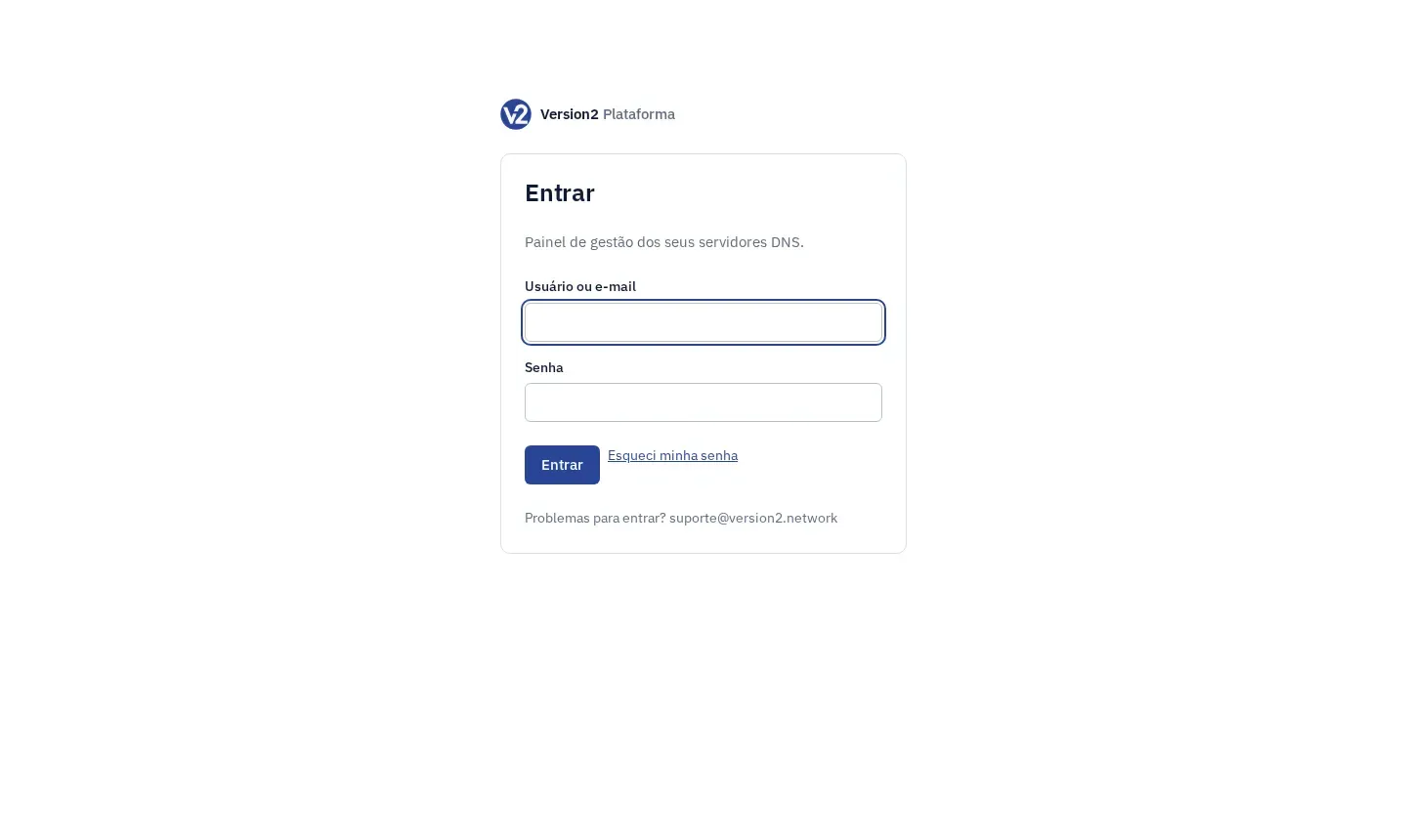
Abre la dirección del panel. Aparece la pantalla Entrar (Entrar).
-
Completa Usuário ou e-mail (Usuario o correo) y Senha (Contraseña) y haz clic en Entrar.
-
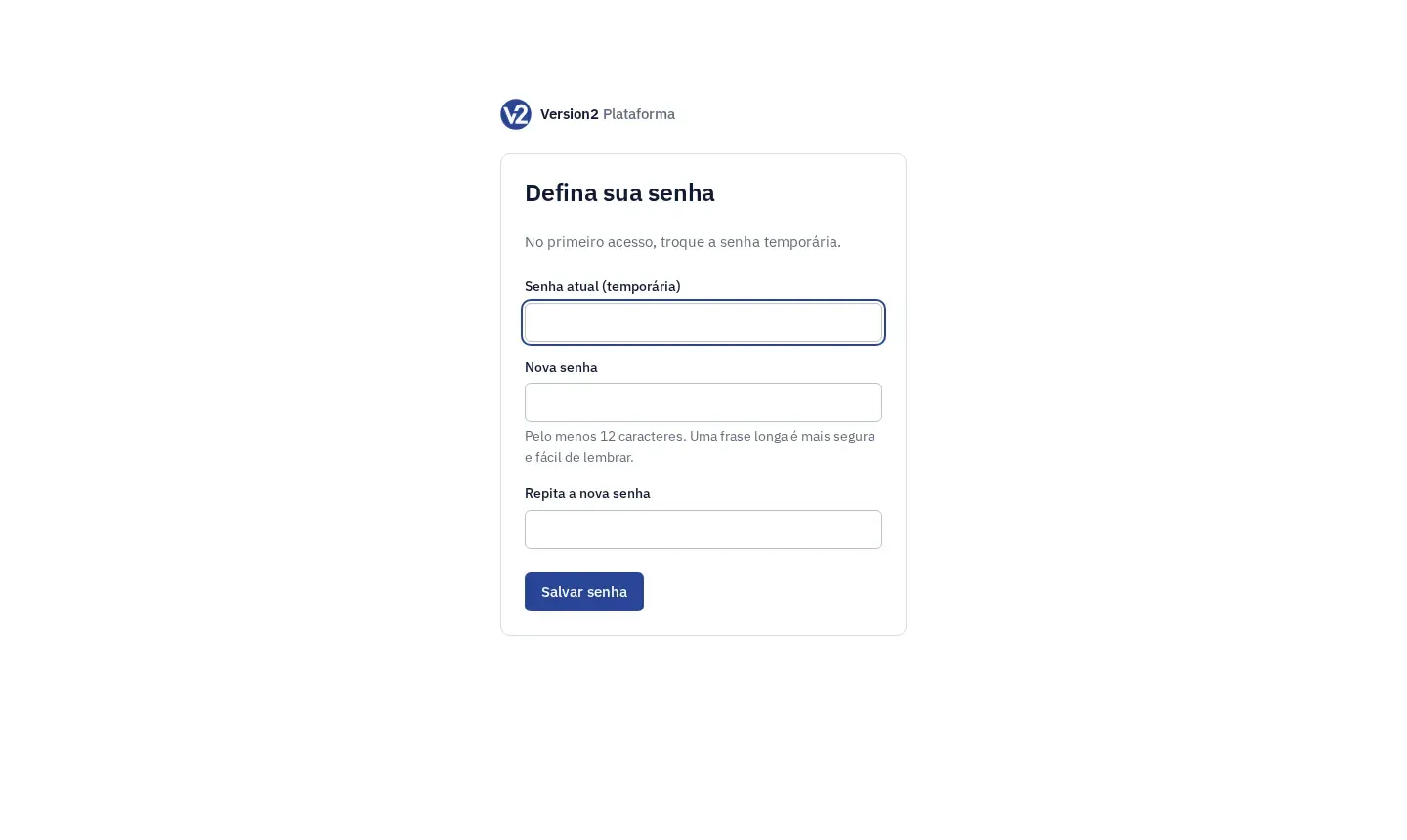
En el primer acceso, el panel abre la pantalla Defina sua senha (Define tu contraseña). Completa Senha atual (temporária) (Contraseña actual, temporal), Nova senha (Nueva contraseña) y Repita a nova senha (Repite la nueva contraseña), y haz clic en Salvar senha (Guardar contraseña). La nueva contraseña debe tener al menos 12 caracteres.
-
Si la cuenta todavía no tiene autenticador, el panel abre la pantalla Verificador em duas etapas (Verificación en dos pasos). Sigue la guía Verificación en dos pasos.
-
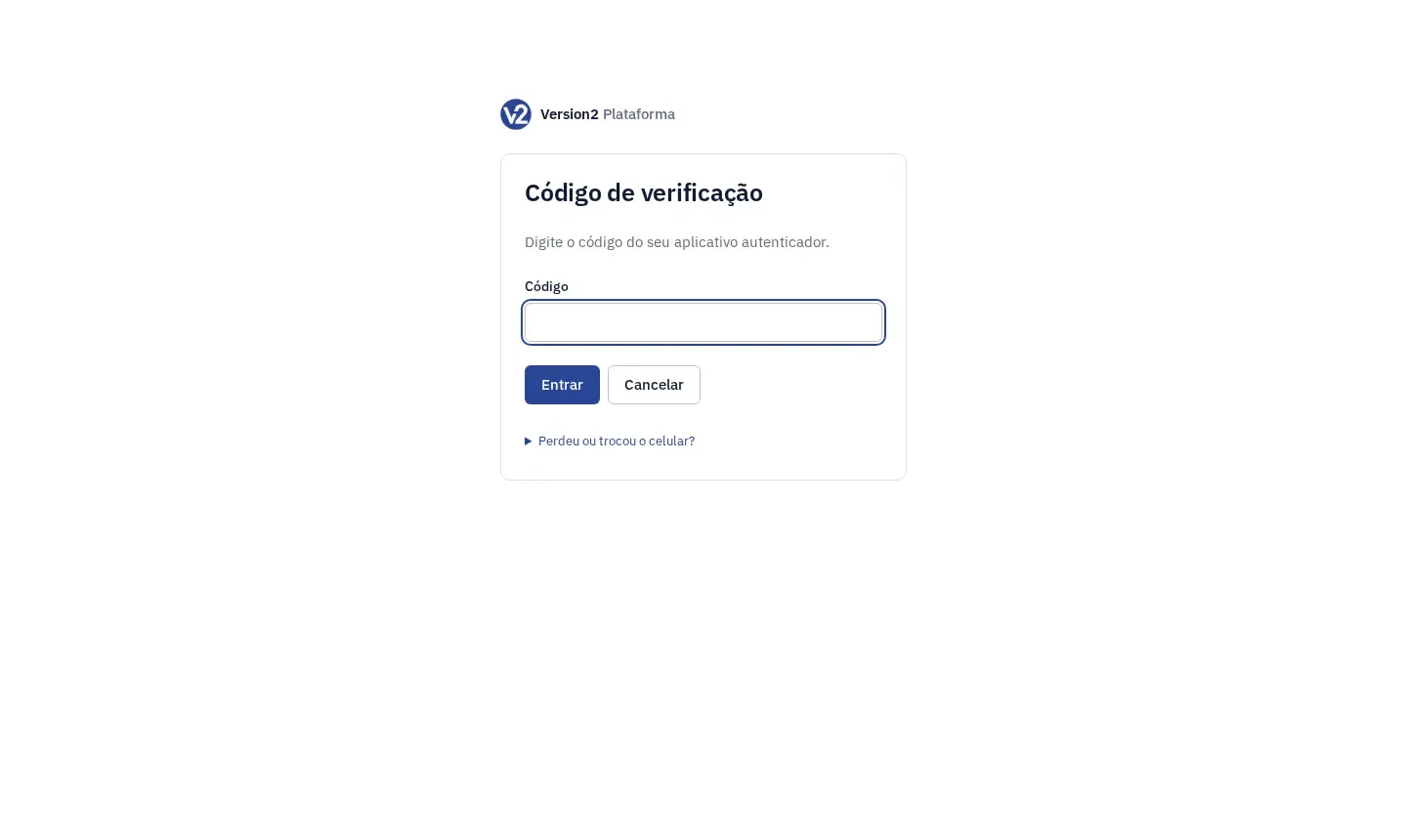
Con el autenticador ya configurado, aparece la pantalla Código de verificação (Código de verificación). Escribe en Código los 6 dígitos de la aplicación autenticadora y haz clic en Entrar. Cancelar vuelve al inicio de sesión.
-
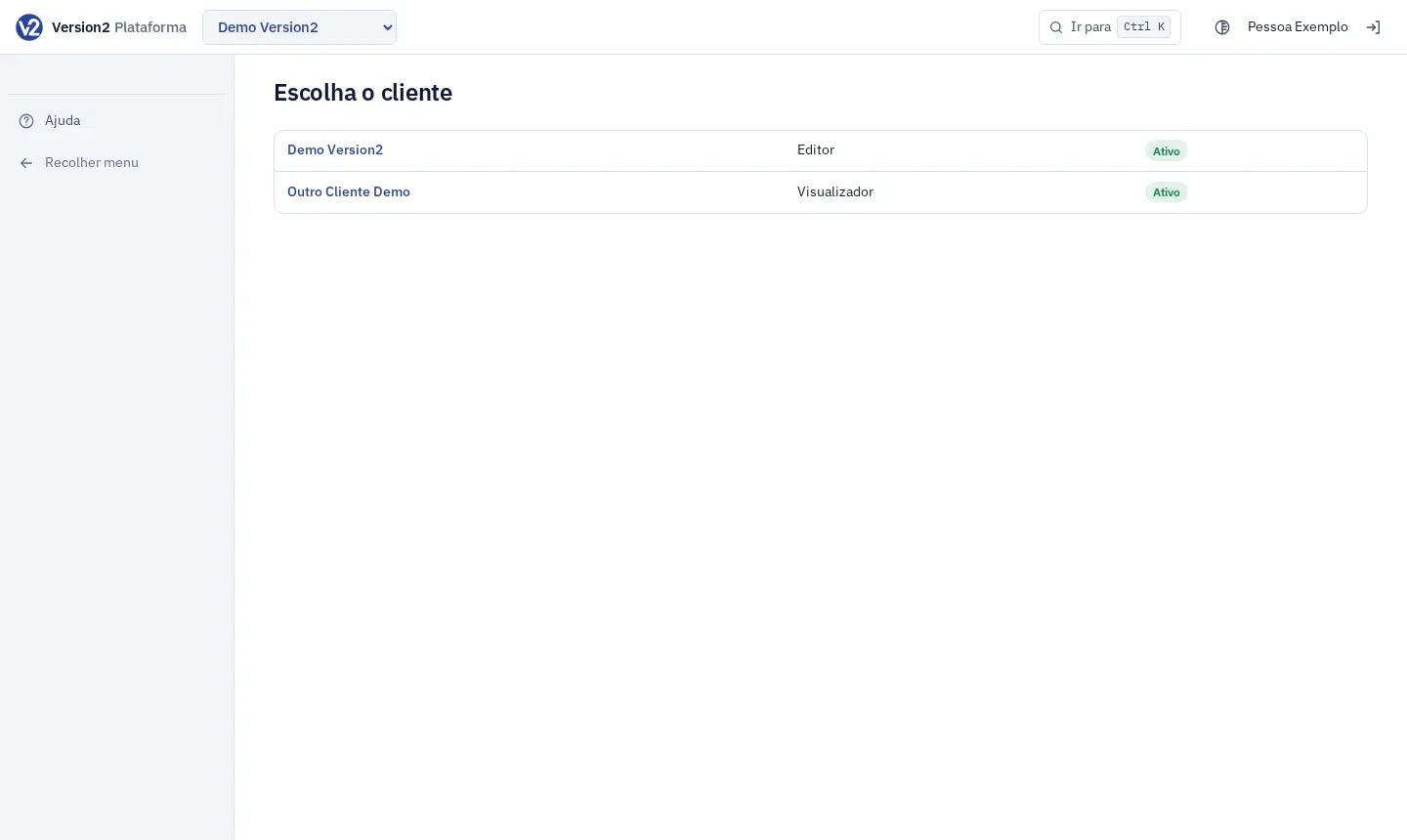
Si tienes acceso a más de un cliente, elige uno en la pantalla Escolha o cliente (Elige el cliente). Con un solo cliente, el panel lo abre directamente. Para cambiar de cliente después, usa el selector de arriba.
-
Para salir, haz clic en el ícono Sair (Salir) en la esquina superior derecha. El ícono de al lado cambia el tema entre automático, oscuro y claro.
Resultado esperado
Sección titulada «Resultado esperado»El panel abre en el inicio del cliente: el panel del DNS Recursivo o el primer módulo contratado. Si abriste un enlace del panel antes de entrar, vuelves a esa pantalla después de iniciar sesión.
Consejo: ir directo a lo que necesitas
Sección titulada «Consejo: ir directo a lo que necesitas»Ya en el panel, presiona Ctrl+K (en Mac, Cmd+K) o toca Ir para (Ir a), arriba, para buscar una página, un equipo, un node o una acción (abrir SSH o WinBox en la consola, hacer un backup ahora). Usa las flechas para elegir, Enter para abrir y Esc para cerrar. Solo aparece lo que tu perfil permite.
Si algo sale mal
Sección titulada «Si algo sale mal»- “Usuário ou senha incorretos.” (Usuario o contraseña incorrectos.) Revisa el usuario o correo y la contraseña. Si la olvidaste, usa Olvidé mi contraseña.
- “Código incorreto.” (Código incorrecto.) o “Código já usado. Espere o próximo.” (Código ya usado. Espera el siguiente.) Usa el código que muestra la aplicación en este momento y revisa que el reloj del celular esté en hora.
- “A senha atual não confere.” (La contraseña actual no coincide.) En el primer acceso, usa la contraseña temporal que recibiste.
- “A nova senha precisa ser diferente da atual.” (La nueva contraseña debe ser distinta de la actual.) o “a senha precisa ter pelo menos 12 caracteres” (la contraseña debe tener al menos 12 caracteres). Elige otra contraseña. No se aceptan contraseñas obvias ni que contengan tu nombre de usuario.
- “A confirmação não confere com a nova senha.” (La confirmación no coincide con la nueva contraseña.) Escribe la misma contraseña en los dos campos.
- “O acesso ao painel está suspenso.” (El acceso al panel está suspendido.) El acceso del cliente al panel está suspendido. Los servidores DNS siguen funcionando. Comunícate con Version2 en [email protected].
- “Nenhum cliente” (Ningún cliente). Tu usuario todavía no tiene acceso a ningún cliente. Pide una invitación al Gerente.