
Acessar por SSH, Telnet, WinBox e RDP
Objetivo
Seção intitulada “Objetivo”Abrir uma sessão SSH, Telnet, WinBox ou RDP num equipamento, direto do navegador.
Quem pode: quem tem Total em Acesso Remoto acessa todos os equipamentos. As outras pessoas acessam o que uma regra de acesso libera.
Passo a passo
Seção intitulada “Passo a passo”-
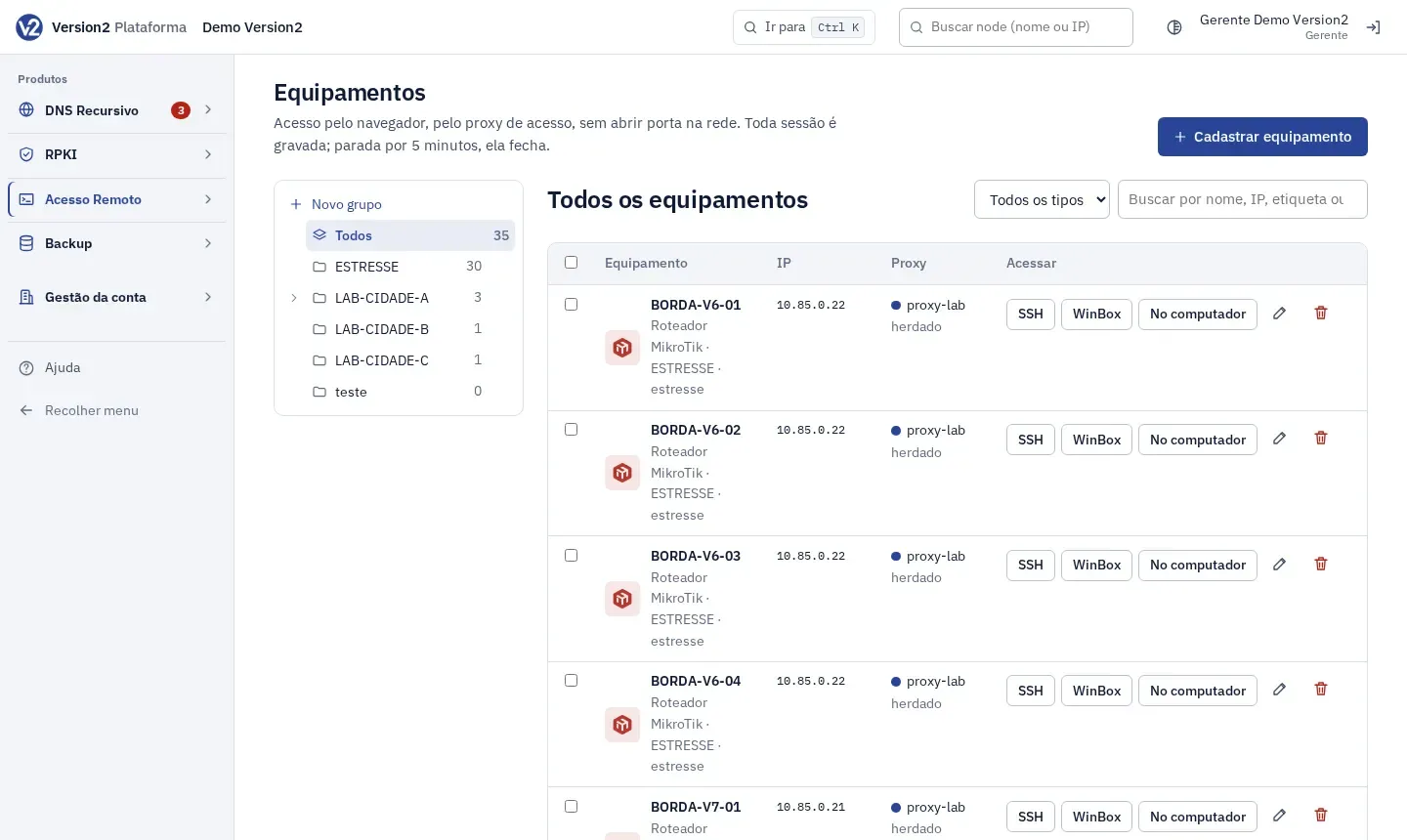
Abra Equipamentos e ache o equipamento pela árvore ou pela busca.
-
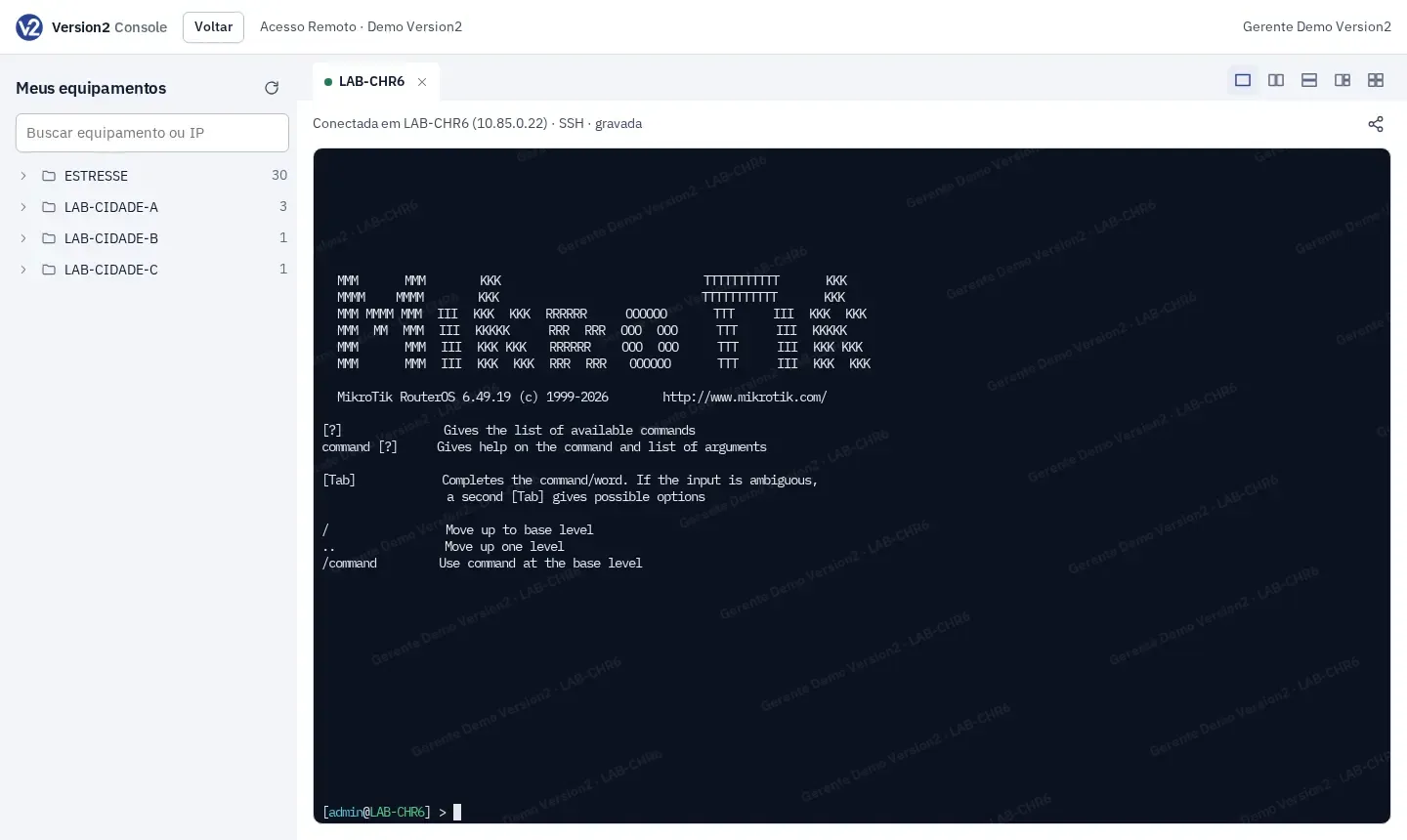
Na coluna Acessar, clique no botão do protocolo: SSH, Telnet, WinBox ou RDP. A sessão abre no Console de sessões, numa aba dele. Se o console já está aberto em outra aba do navegador, a sessão nova entra nele.
-
Se o equipamento não tem credencial salva (própria nem padrão), preencha Usuário do equipamento e Senha (no WinBox e no RDP, Usuário e Senha). Se a política pede código, preencha Código do verificador com o código de 6 dígitos, que é pedido a cada sessão. Clique em Conectar.
-
Com credencial salva (própria do equipamento ou a credencial padrão herdada do grupo ou da conta) e política automática, a sessão entra sem pedir nada.
-
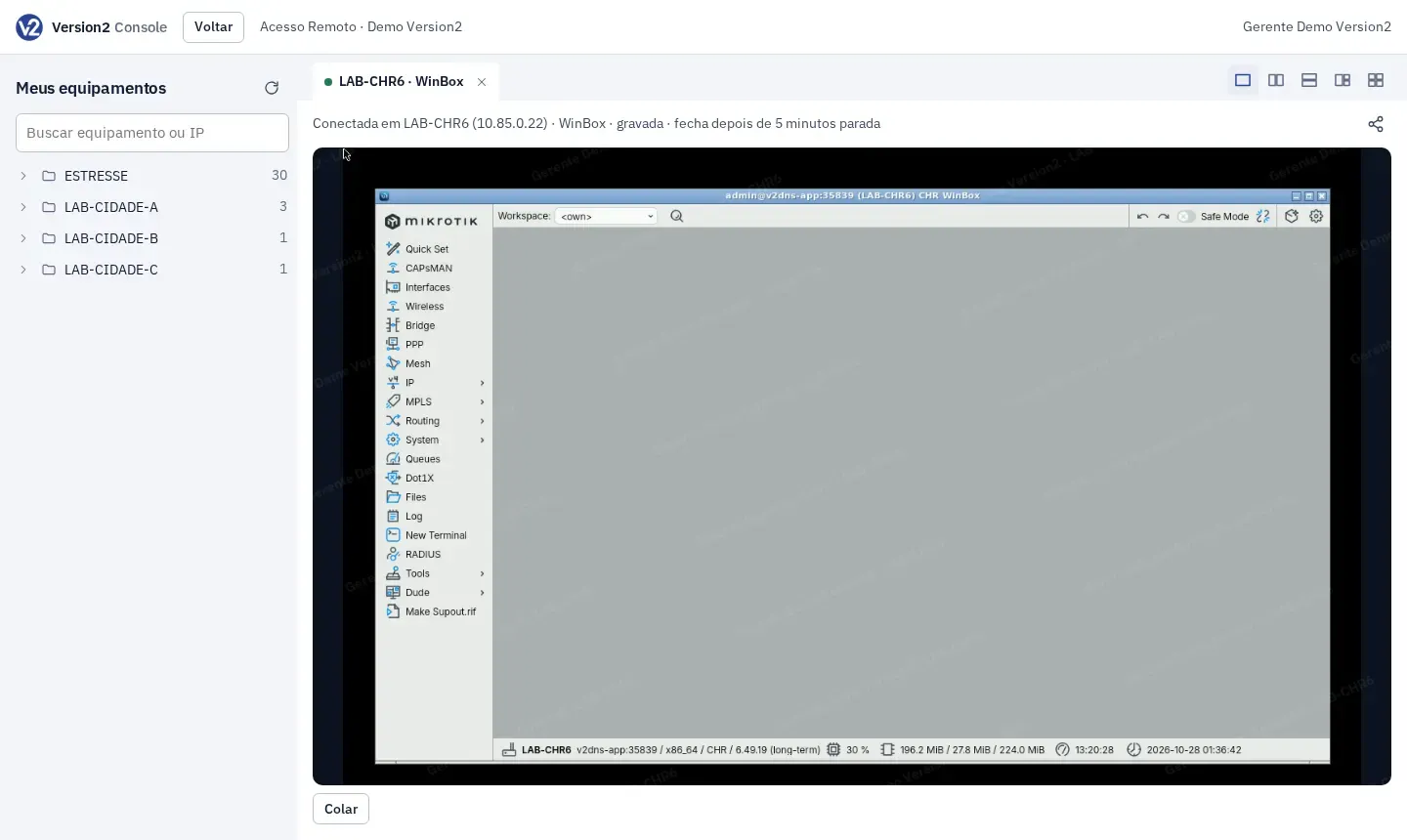
No WinBox e no RDP, use Colar para mandar texto para a área de transferência da sessão e depois Ctrl+V dentro dela. No RDP, Ctrl+Alt+Del envia a combinação.
-
Para sair, clique em Encerrar. Voltar, no topo do console, volta para a lista de equipamentos.
Resultado esperado
Seção intitulada “Resultado esperado”A sessão abre pelo proxy de acesso, sem abrir porta na sua rede. Toda sessão é gravada. Se ficar parada pelo tempo mostrado no topo de Equipamentos, ela fecha sozinha. A sessão aparece em Sessões e gravações.
Se algo não der certo
Seção intitulada “Se algo não der certo”- “Você não tem permissão de … neste equipamento.” Peça ao Gerente uma regra de acesso.
- “O proxy … deste equipamento está fora do ar.” Veja se o servidor do proxy está ligado e com internet, e confira o estado em Gestão da conta > Proxies.
- “O proxy não alcançou o equipamento: …” Confira o IP, a porta e a rota do servidor do proxy até o equipamento.
- “Não foi possível entrar no equipamento: …” O equipamento recusou o usuário ou a senha. Confira a credencial no próprio equipamento.
- “Código incorreto.” Confira o código no verificador e digite de novo.
- “Código já usado. Espere o próximo.” Espere o verificador mostrar um código novo.
- “No WinBox, usuário e senha não podem ter espaços.” Use uma credencial sem espaços.
- Com filtro de comandos ligado, a linha editada com setas ou Tab é recusada. Digite o comando inteiro. Veja Filtros de comandos.
Veja também
Seção intitulada “Veja também”- Credencial padrão: entrar sem digitar, com a credencial herdada do grupo ou da conta
- Regras de acesso
- Filtros de comandos
- Sessões e gravações
- Console de sessões: várias sessões na mesma tela, em abas e em até quatro painéis
- WinBox no computador: o WinBox instalado no seu computador, com usuário temporário