Console de sessões
Objetivo
Seção intitulada “Objetivo”Trabalhar em vários equipamentos ao mesmo tempo numa só tela: cada sessão fica numa aba, até quatro aparecem lado a lado, e você troca de aba sem derrubar nenhuma.
Quem pode: as mesmas pessoas que acessam o equipamento (veja Regras de acesso).
Passo a passo
Seção intitulada “Passo a passo”Abrir sessões
Seção intitulada “Abrir sessões”-
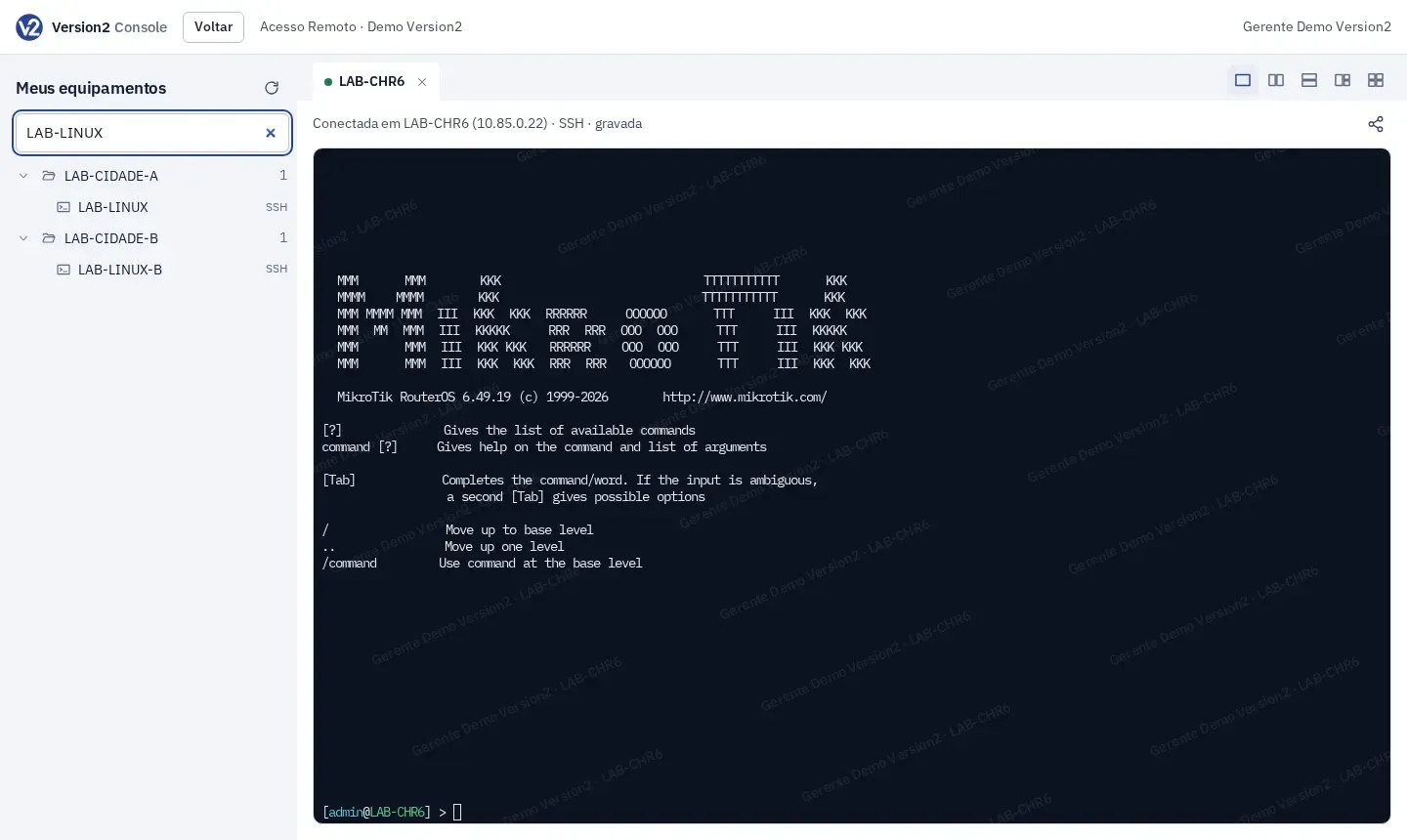
Em Equipamentos (Acesso Remoto) ou na página do equipamento no Backup, clique em SSH, Telnet, WinBox ou RDP. O console abre com a sessão numa aba. Se o console já está aberto em outra aba do navegador, a sessão nova entra nele. Também dá para abrir o console pelo menu Acesso Remoto > Console de sessões.
-
À esquerda fica a lista Meus equipamentos, organizada pelos grupos. Os grupos começam fechados; clique num grupo para abrir. O número ao lado de cada grupo é a quantidade de equipamentos dentro dele.
-
Para achar um equipamento, digite o nome ou o IP na busca. A lista mostra só o caminho até o que foi encontrado.
-
Clique no equipamento para abrir pelo primeiro protocolo dele. Para outro protocolo, clique no nome dele ao lado do equipamento (Telnet, WinBox, RDP).
-
Se a credencial é digitada ou se a política pede código do verificador, preencha os campos dentro da aba e clique em Conectar.
-
Clique no mesmo equipamento de novo para abrir outra sessão nele. As abas ficam com o nome do equipamento e um número: BORDA-01, BORDA-01 (2).
Dividir a tela
Seção intitulada “Dividir a tela”-
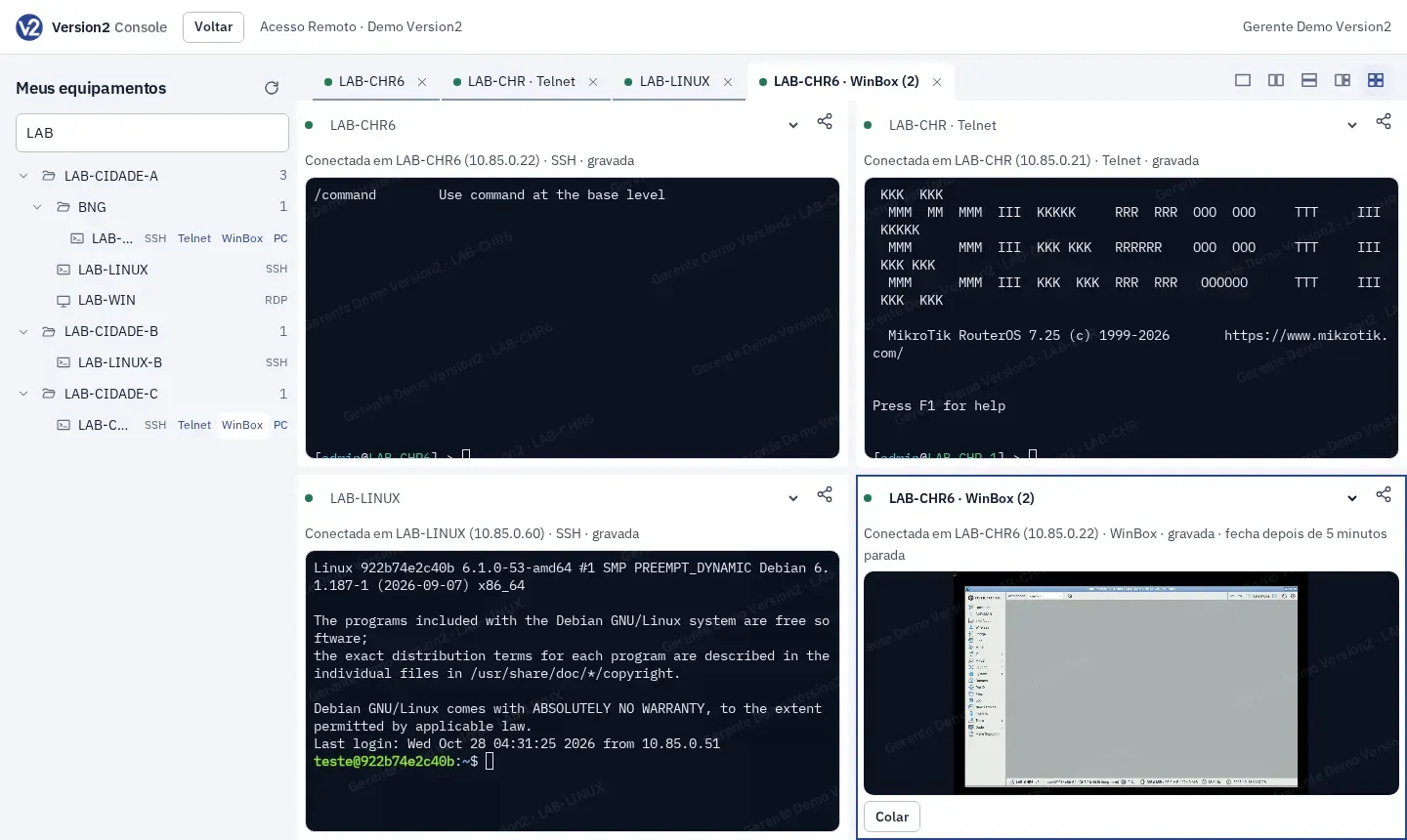
Ao lado das abas, escolha a divisão: um painel, dois lado a lado, dois empilhados, um grande e dois, ou quatro (2 × 2).
-
Cada painel mostra uma sessão. Para trocar a sessão de um painel, arraste a aba até ele ou escolha a sessão no menu do topo do painel. Se a sessão já estava em outro painel, os dois trocam de lugar.
-
O painel com a borda azul é o que recebe o teclado. Clique num painel para digitar nele.
-
Arraste a faixa entre os painéis para mudar o tamanho. Com a faixa selecionada pelo Tab, as setas também ajustam; duplo clique volta ao meio.
-
Sessão nova entra no primeiro painel vazio; sem painel vazio, entra no painel com a borda azul.
A divisão e o tamanho dos painéis ficam guardados neste navegador. Sem nada guardado, o console abre com um painel só. No celular a tela mostra um painel só: troque de sessão pelas abas.
Trocar e fechar
Seção intitulada “Trocar e fechar”- Para trocar de aba, clique nela ou use Ctrl + Shift + seta para a esquerda ou para a direita. Para trocar de painel, Ctrl + Shift + seta para cima ou para baixo.
- As sessões que não estão em nenhum painel continuam conectadas, recebendo a saída, como abas no fundo.
- Para fechar uma sessão, clique no × da aba. Se a sessão ainda está conectada, o console pede confirmação.
- Voltar, no topo, leva de volta ao Acesso Remoto.
No WinBox e no RDP, a tela do equipamento aparece dentro do painel, reduzida para caber. No RDP, a área de trabalho se ajusta ao tamanho do painel. Colar manda texto para a área de transferência da sessão (depois use Ctrl+V dentro dela) e Ctrl+Alt+Del envia a combinação no RDP.
Em telas largas, o botão Recolher a lista de equipamentos esconde a barra Meus equipamentos e dá todo o espaço às sessões; Mostrar a lista de equipamentos traz a barra de volta. No celular ou em telas estreitas, a lista de equipamentos já fica escondida: toque em Equipamentos no topo para abrir e escolher.
Resultado esperado
Seção intitulada “Resultado esperado”Cada aba é uma sessão separada, gravada como as outras e listada em Sessões e gravações. Cada painel mostra, de leve, o seu nome e o nome do equipamento sobre a tela.
O ponto colorido na aba e no topo do painel mostra o estado: verde conectada, cinza conectando, vermelho encerrada.
Se algo não der certo
Seção intitulada “Se algo não der certo”- O equipamento não aparece na lista. Você só vê o que uma regra de acesso libera. Peça ao Gerente.
- Digitei e nada apareceu. O teclado vai para o painel com a borda azul. Clique no painel certo.
- “Código já usado. Espere o próximo.” Ao abrir duas sessões seguidas num equipamento que pede código, espere o verificador mostrar um código novo para a segunda.
- A tela do WinBox ficou pequena. O WinBox tem tamanho fixo e encolhe para caber no painel. Aumente o painel pela faixa ou use a divisão de um painel.
- Fechei a janela do navegador. O navegador pergunta antes; se confirmar, as sessões do console são encerradas.
- As mesmas mensagens de Acessar por SSH, Telnet, WinBox e RDP valem aqui.