
Destinos SFTP e FTP
Objetivo
Seção intitulada “Objetivo”Enviar uma cópia do backup das configurações dos equipamentos para um servidor SFTP ou FTP seu.
Quem pode: o Gerente, quem tem Total em Acesso Remoto ou um gestor do Acesso Remoto.
Passo a passo
Seção intitulada “Passo a passo”-
No menu, abra Backup > Rotinas. A seção Backup do tenant (cópia externa) fica no topo.
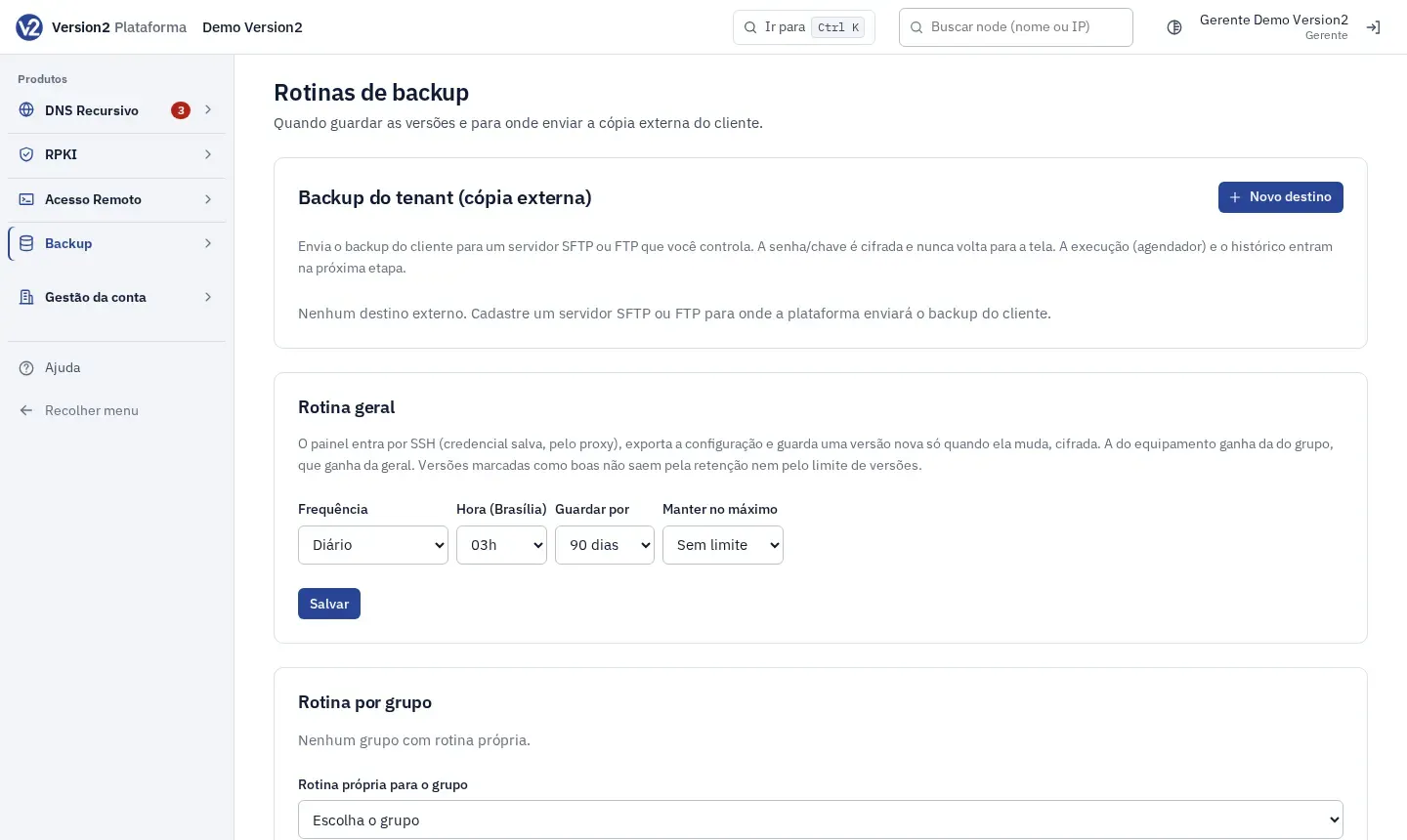
-
Clique em Novo destino. Preencha Nome, Tipo (SFTP ou FTP), Diretório remoto, Servidor (ex.: backup.example.net), Porta (22 no SFTP, 21 no FTP), Usuário e Senha ou chave.
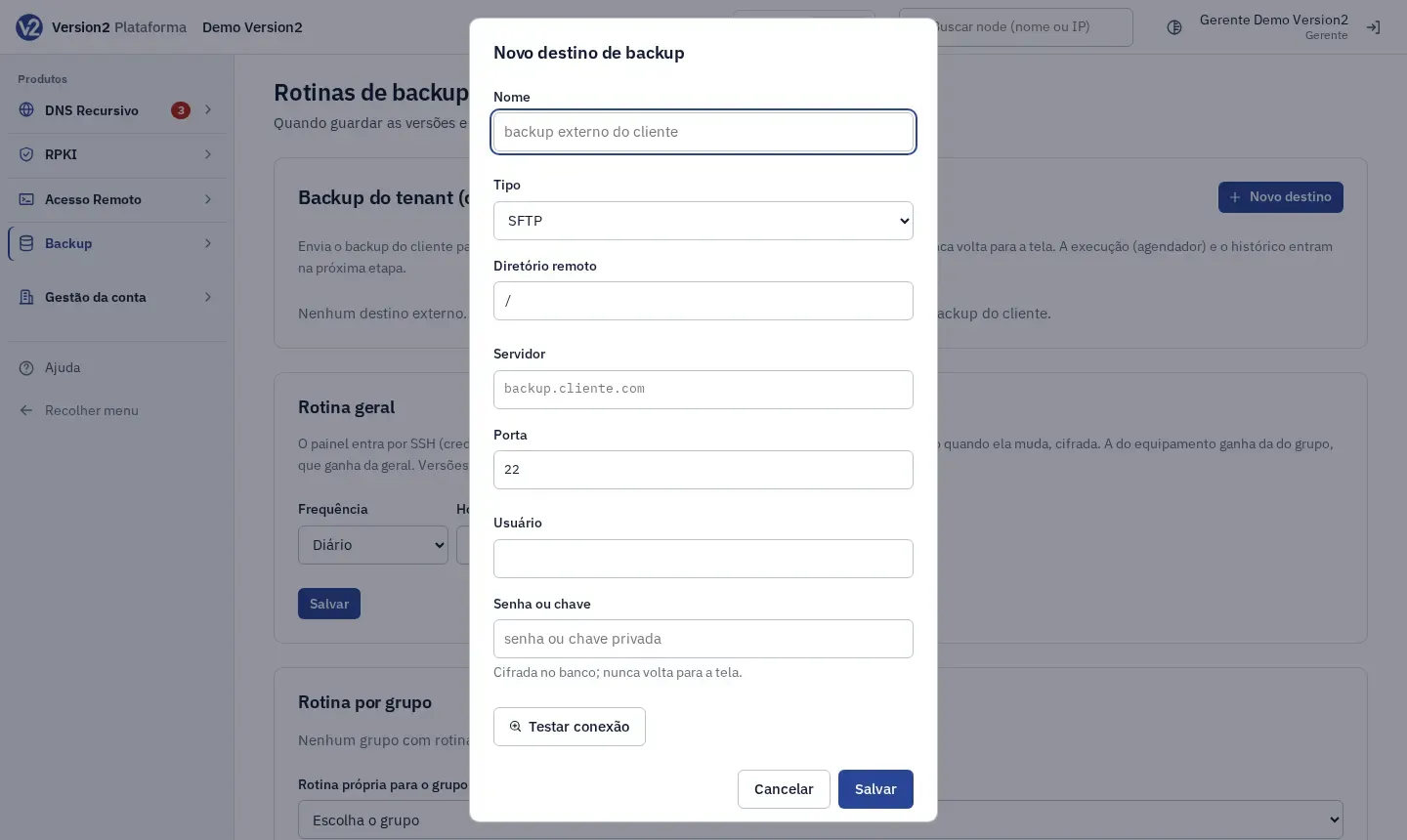
-
Clique em Testar conexão e depois em Salvar. Depois de salva, a senha ou chave não aparece mais na tela.
-
No cartão do destino, clique em Configurar política. Escolha Tipo de backup (Somente FULL (diário), FULL + Incremental ou Últimas 24 horas (diário)), Horário (HH:MM), Guardar por (7 a 365 dias) e, no FULL + Incremental, Dia do FULL. Deixe Rotina ativa marcado e clique em Salvar.
-
Para enviar na hora, clique em Executar agora. Pausar para a rotina e Ativar volta com ela. Testar confere a conexão de novo.
-
Abra Histórico para ver Data, Tipo, Arquivos, Tamanho, Duração e Status de cada envio.
Resultado esperado
Seção intitulada “Resultado esperado”O cartão mostra a política, a Próxima execução e o último backup com o status (Sucesso, Erro ou Executando). No FULL + Incremental, se ainda não houver um FULL para começar, o primeiro envio é um FULL. A Visão geral do Backup mostra o resumo em Cópia externa do cliente.
Se você remover o destino, os envios param. Os arquivos que já foram enviados continuam no seu servidor.
Se algo não der certo
Seção intitulada “Se algo não der certo”- “Informe a senha ou a chave do servidor de backup.” Preencha Senha ou chave.
- “Horário inválido (use HH:MM).”, “Dia da semana inválido.” ou “Retenção inválida.” Corrija o campo indicado.
- “Já existe um destino com esse nome.” Escolha outro nome.
- “Falha no backup: …” A mensagem traz o motivo. Confira o servidor, a porta, o usuário e a permissão de escrita no diretório.
- No SFTP, a chave do seu servidor é gravada na primeira execução. Se ela mudar depois, o envio para até você conferir o servidor.