
Entrar no painel
Objetivo
Seção intitulada “Objetivo”Entrar no painel da Plataforma Version2 com a senha e o código do verificador em duas etapas.
Quem pode: qualquer pessoa com conta ativa na plataforma.
Passo a passo
Seção intitulada “Passo a passo”-
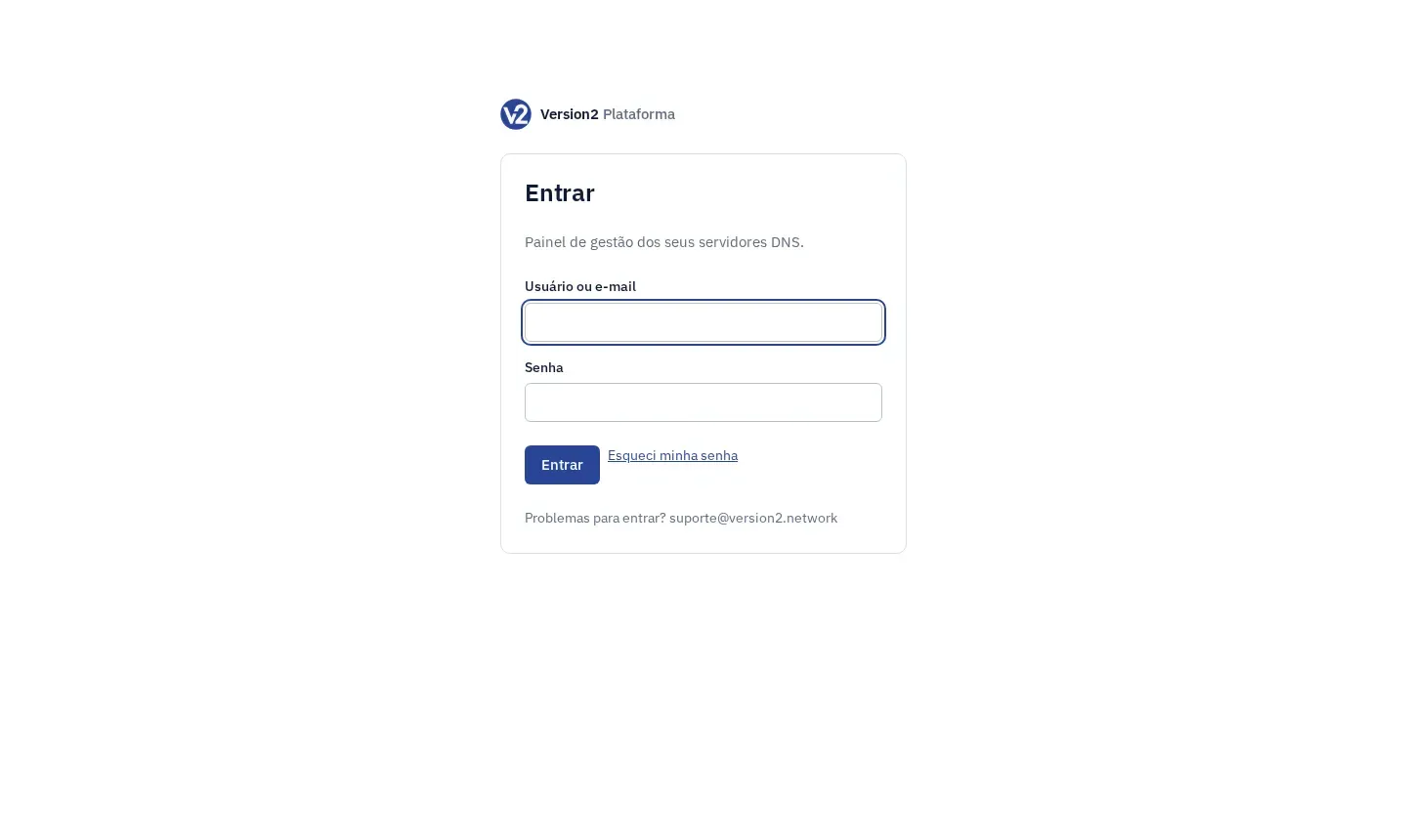
Abra o endereço do painel. A tela Entrar aparece.
-
Preencha Usuário ou e-mail e Senha e clique em Entrar.
-
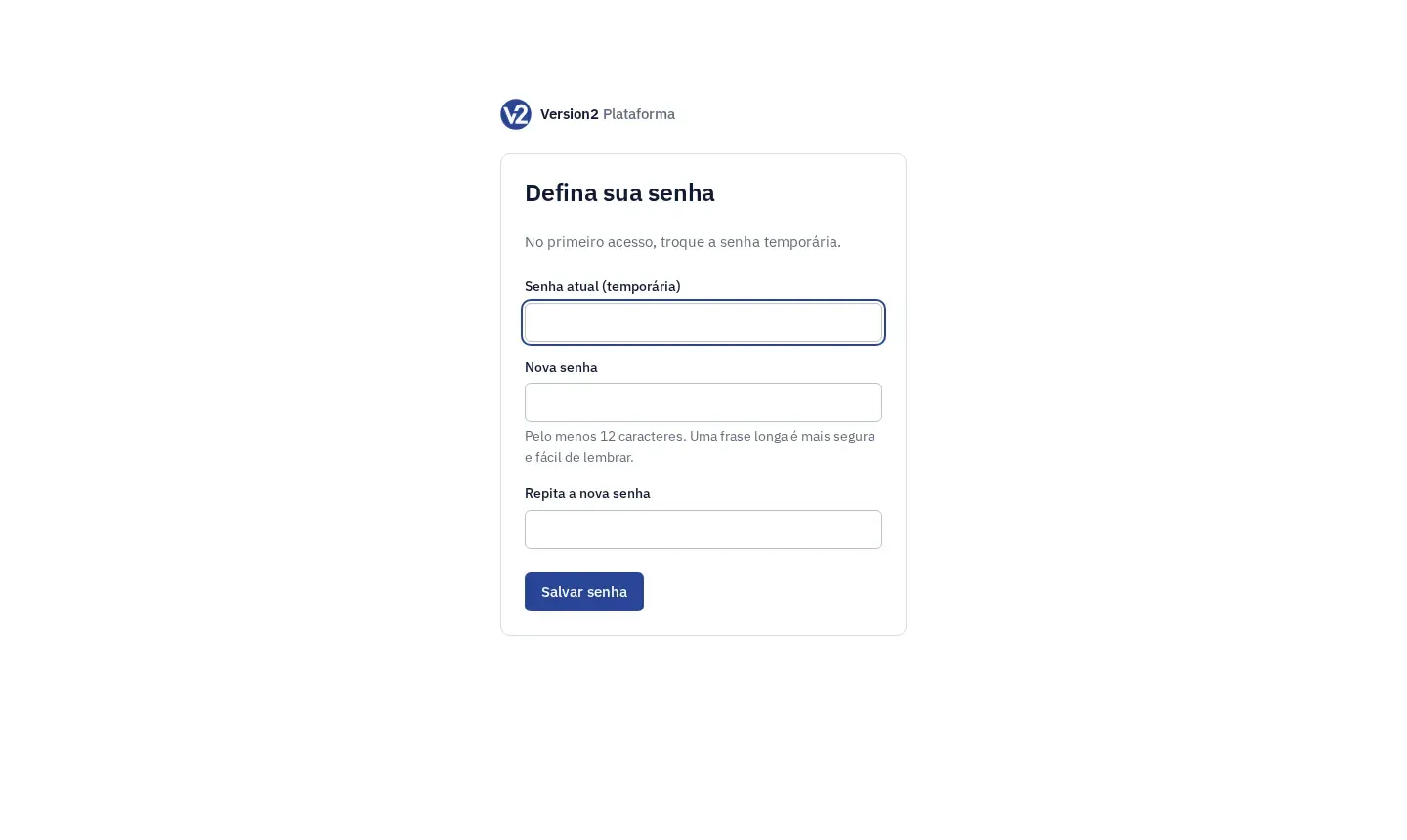
No primeiro acesso, o painel abre a tela Defina sua senha. Preencha Senha atual (temporária), Nova senha e Repita a nova senha, e clique em Salvar senha. A senha nova precisa ter pelo menos 12 caracteres.
-
Se a conta ainda não tem verificador, o painel abre a tela Verificador em duas etapas. Siga o tutorial Verificador em duas etapas.
-
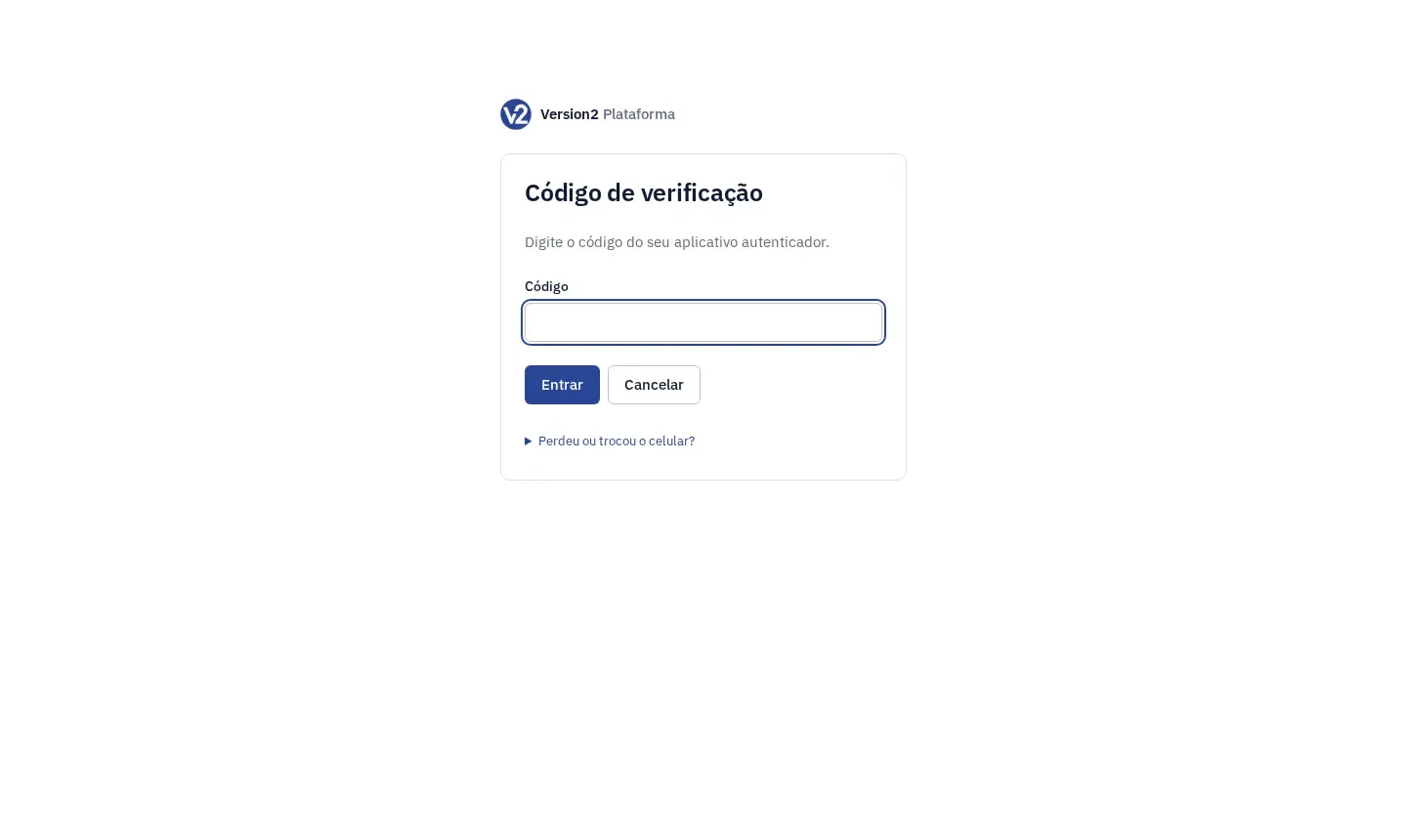
Com o verificador cadastrado, aparece a tela Código de verificação. Digite em Código os 6 dígitos do aplicativo autenticador e clique em Entrar. Cancelar volta ao login.
-
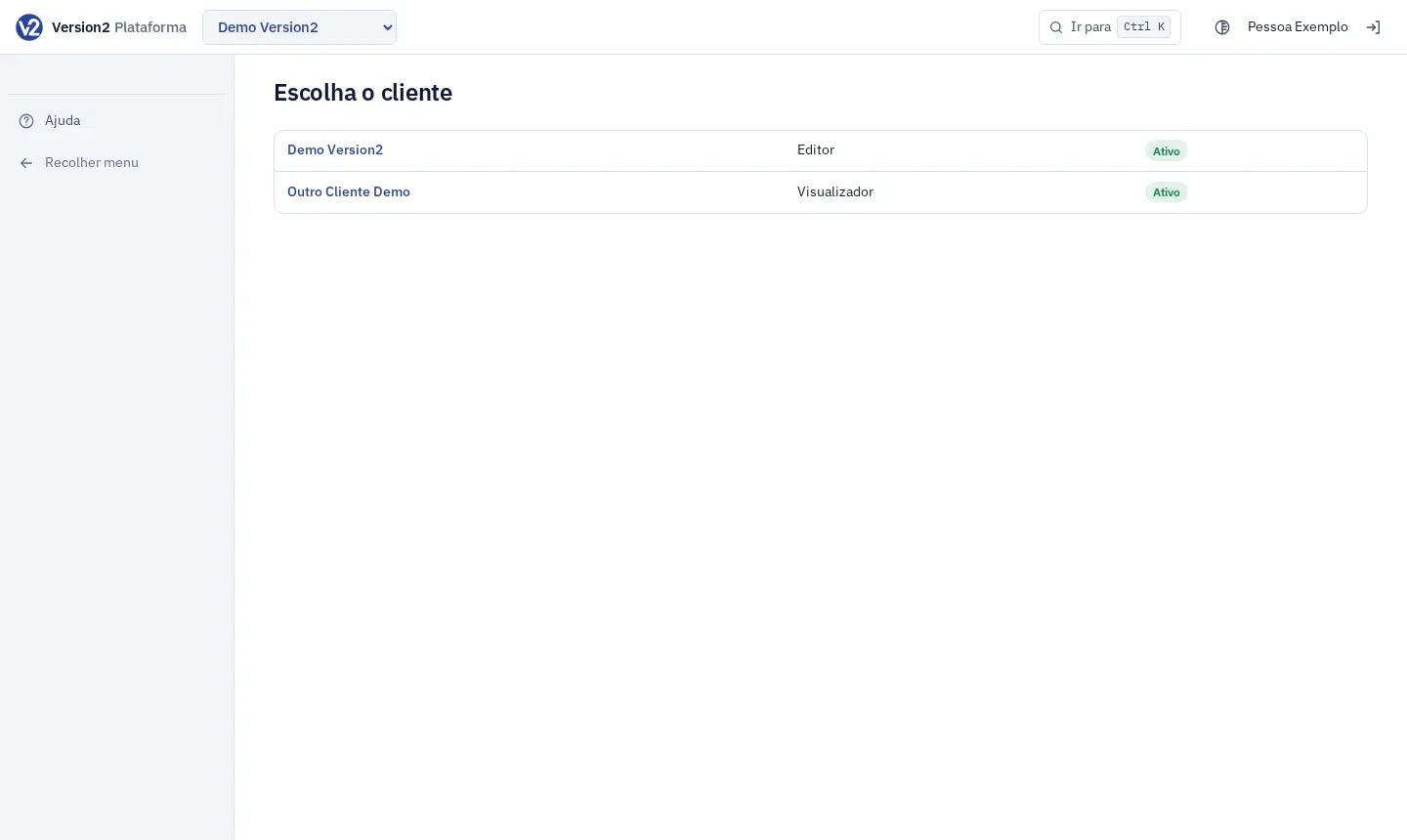
Se você tem acesso a mais de um cliente, escolha o cliente na tela Escolha o cliente. Com um cliente só, o painel abre direto nele. Para trocar de cliente depois, use o seletor no topo.
-
Para sair, clique no ícone Sair no canto superior direito. O ícone ao lado troca o tema entre automático, escuro e claro.
Resultado esperado
Seção intitulada “Resultado esperado”O painel abre no início do cliente: o painel do DNS Recursivo ou o primeiro módulo contratado. Se você abriu um link do painel antes de entrar, volta para essa tela depois do login.
Dica: ir direto ao que precisa
Seção intitulada “Dica: ir direto ao que precisa”Já no painel, aperte Ctrl+K (no Mac, Cmd+K) ou toque em Ir para, no topo, para buscar uma página, um equipamento, um node ou uma ação (abrir SSH ou WinBox no console, fazer backup agora). Use as setas para escolher, Enter para abrir e Esc para fechar. Só aparece o que o seu perfil permite.
Se algo não der certo
Seção intitulada “Se algo não der certo”- “Usuário ou senha incorretos.” Confira o usuário ou e-mail e a senha. Se esqueceu a senha, use Esqueci a senha.
- “Código incorreto.” ou “Código já usado. Espere o próximo.” Use o código que o aplicativo mostra agora e confira se o relógio do celular está na hora certa.
- “A senha atual não confere.” No primeiro acesso, use a senha temporária que você recebeu.
- “A nova senha precisa ser diferente da atual.” ou “a senha precisa ter pelo menos 12 caracteres”. Escolha outra senha. Senhas óbvias ou com o nome de usuário não são aceitas.
- “A confirmação não confere com a nova senha.” Digite a mesma senha nos dois campos.
- “O acesso ao painel está suspenso.” O acesso do cliente ao painel está suspenso. Os servidores DNS continuam funcionando. Fale com a Version2 em [email protected].
- “Nenhum cliente”. O seu usuário ainda não tem acesso a nenhum cliente. Peça um convite ao Gerente.