
CA e ROAs
Objetivo
Seção intitulada “Objetivo”Criar a CA da conta do registro.br, ligar a CA ao registro.br e gerenciar as ROAs.
Quem pode: ver e exportar, quem tem Ver no RPKI. Criar a CA, levar os pedidos ao registro.br, criar ROAs, sincronizar e remover, só o Gerente da conta.
Passo a passo
Seção intitulada “Passo a passo”Criar a CA
Seção intitulada “Criar a CA”-
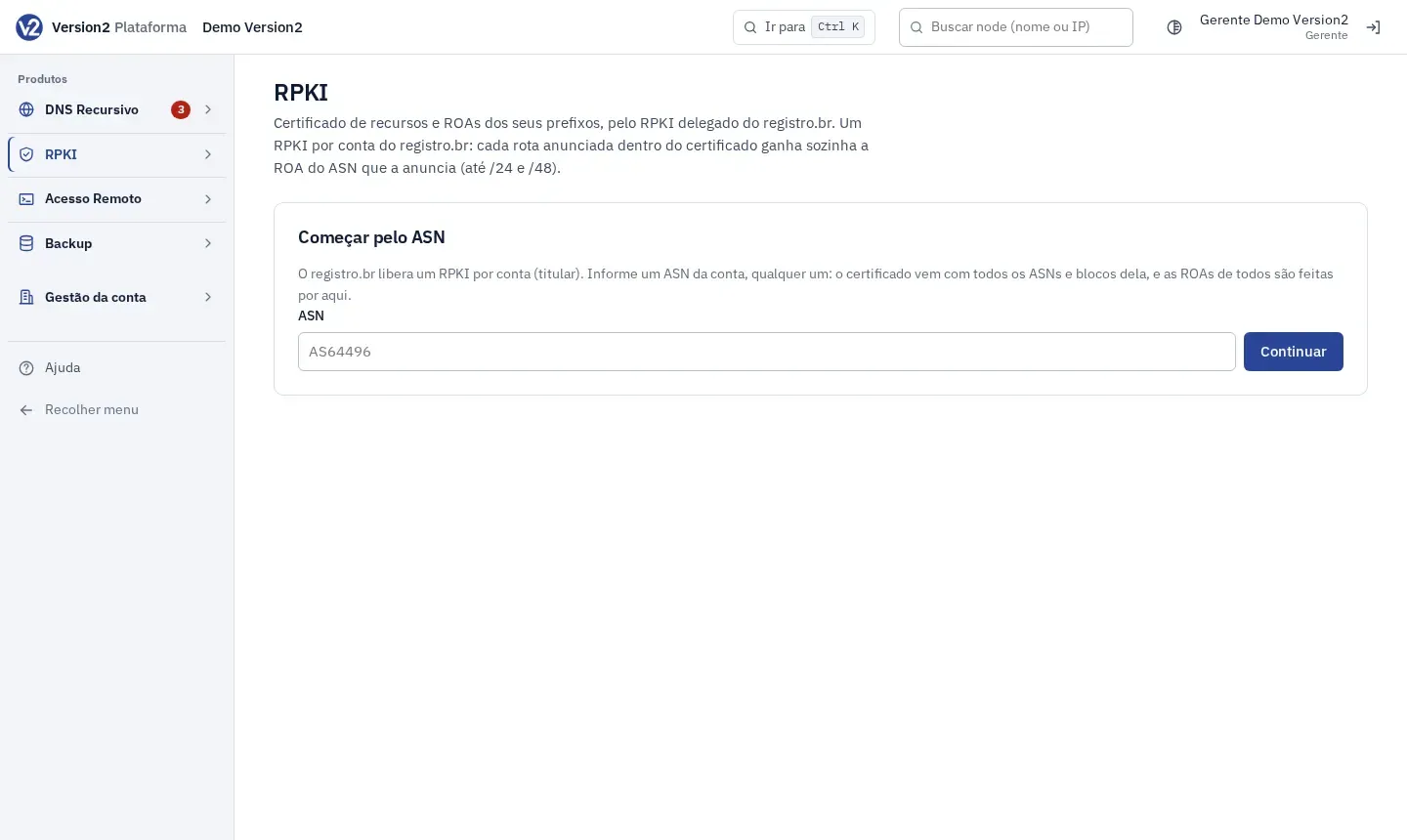
Abra CAs e prefixos. Em Começar pelo ASN, digite um ASN da conta (ex.: AS64496) e clique em Continuar.
-
O diálogo mostra os prefixos que esse ASN anuncia. Clique em Criar a CA. O painel abre a página da conta.
Passo 1: ligar o RPKI no registro.br
Seção intitulada “Passo 1: ligar o RPKI no registro.br”-
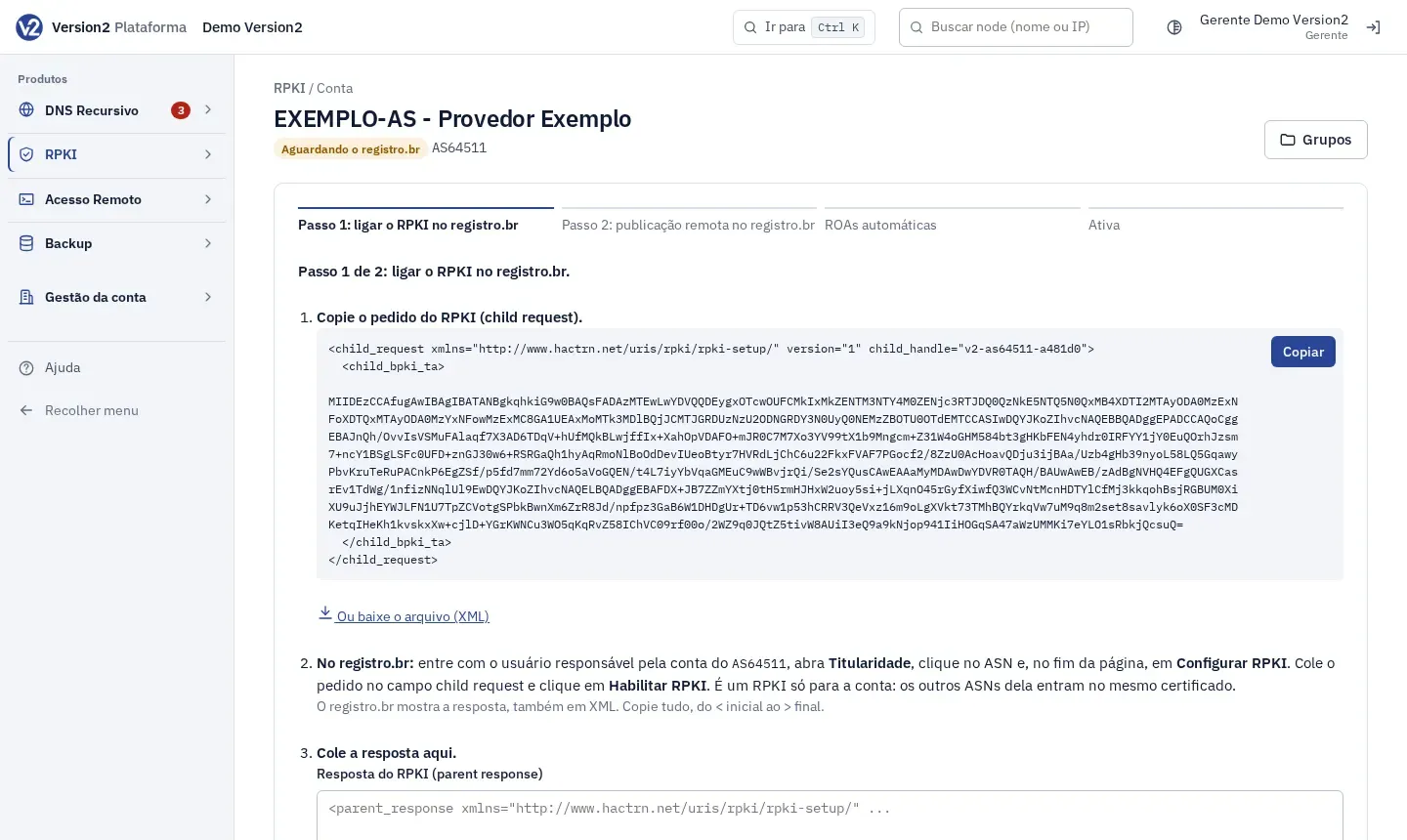
Em Copie o pedido do RPKI (child request), clique em Copiar. Se preferir, use Ou baixe o arquivo (XML).
-
No registro.br, entre com o usuário responsável pela conta, abra Titularidade, clique no ASN e, no fim da página, em Configurar RPKI. Cole o pedido no campo child request e clique em Habilitar RPKI.
-
Copie a resposta em XML que o registro.br mostrar, do primeiro
<ao último>. -
Volte ao painel, cole em Resposta do RPKI (parent response) (o botão Colar ajuda) e clique em Gravar a resposta. Se você baixou o arquivo, use Baixou o arquivo? Escolha aqui.
-
A conta passa para Aguardando o certificado. A página se atualiza sozinha enquanto isso.
Passo 2: publicação remota
Seção intitulada “Passo 2: publicação remota”- Quando aparecer Passo 2 de 2: publicação remota no registro.br, abra o passo e copie o pedido de publicação (publisher request). As ROAs já funcionam antes deste passo.
- No registro.br, na mesma página do ASN, clique em Configurar publicação remota, cole o pedido e clique em Habilitar publicação remota.
- Cole a resposta em Resposta da publicação (repository response) e clique em Gravar a resposta.
A página da conta
Seção intitulada “A página da conta”-
O topo mostra a situação e o número de prefixos em cada grupo. Clique num número para filtrar a tabela: Com rota inválida, Com rota sem ROA, Falta publicar, Sem anúncio, Protegidos, IPv4 e IPv6.
-
As abas são Prefixos, ASNs, Rotas inválidas, Avisos, ROAs feitas à mão e Certificado. Cada tabela tem busca (prefixo, IP ou ASN), filtros, ordenação por coluna e 50 linhas por página.
-
Exportar CSV baixa as ROAs. Sincronizar agora atualiza os dados com o registro.br na hora. Consultar, ao lado de um bloco, abre a consulta de prefixo.
Criar uma ROA à mão
Seção intitulada “Criar uma ROA à mão”Use para o ASN de um cliente de trânsito que anuncia parte do seu bloco, ou quando precisar de um max-length diferente. A conferência automática mantém essas ROAs.
-
Abra a aba ROAs feitas à mão. Em Incluir, preencha Prefixo (dentro do certificado), ASN de origem (ex.: AS64511), Max-length e Comentário, e clique em Incluir na mudança. Para remover uma ROA, marque (remover) na lista.
-
Clique em Ver prévia. A prévia mostra, por ASN, cada rota Agora e Depois.
-
Clique em Publicar. Se alguma rota for ficar inválida, o botão muda para Publicar com rotas inválidas e pede confirmação.
Remover a conta
Seção intitulada “Remover a conta”- Na aba Certificado, clique em Remover a CA e confirme. As ROAs saem dos validadores nas horas seguintes e as rotas passam a “sem ROA”. Não dá para desfazer.
Resultado esperado
Seção intitulada “Resultado esperado”A conta chega a Ativa. Os prefixos com rotas anunciadas dentro do certificado ficam Protegido, pelas ROAs automáticas e pelas feitas à mão.
Se algo não der certo
Seção intitulada “Se algo não der certo”- “ASN já cadastrado.” ou “ASN privado.”: confira o número e use um ASN público da conta que ainda não esteja cadastrado.
- “Já coberto pelo certificado do AS…”: a conta aparece como Duplicada porque o ASN já veio no certificado de outra conta cadastrada. Remova o cadastro duplicado.
- “Não é a resposta deste passo.”: o XML colado é do outro passo. O painel diz onde ele deve ser colado.
- “Primeiro grave a resposta do RPKI (parent response); a publicação remota vem depois.”: termine o passo 1 antes do passo 2.
- O registro.br recusou o pedido: siga a orientação que aparece na página da conta. Em geral basta refazer o passo 1 com o pedido mostrado.
- “A CA ainda não tem prefixos certificados pelo registro.br. As ROAs ficam disponíveis quando o certificado chegar.”: confira se o passo 1 foi concluído no registro.br e espere o certificado.
- “Nada a publicar: inclua ou marque para remover uma ROA feita à mão.”: inclua uma ROA ou marque uma para remover antes de clicar em Ver prévia.