
Clusters, anycast e prefixos
Objetivo
Seção intitulada “Objetivo”Criar um cluster DNS, configurar o anycast e autorizar as redes que podem consultar.
Quem pode: ver, quem tem Ver no DNS Recursivo. Criar e alterar, quem tem Escrever (Editor ou Gerente). Com aprovação ligada, mudanças de Editores viram pedido.
Passo a passo
Seção intitulada “Passo a passo”Criar o cluster
Seção intitulada “Criar o cluster”-
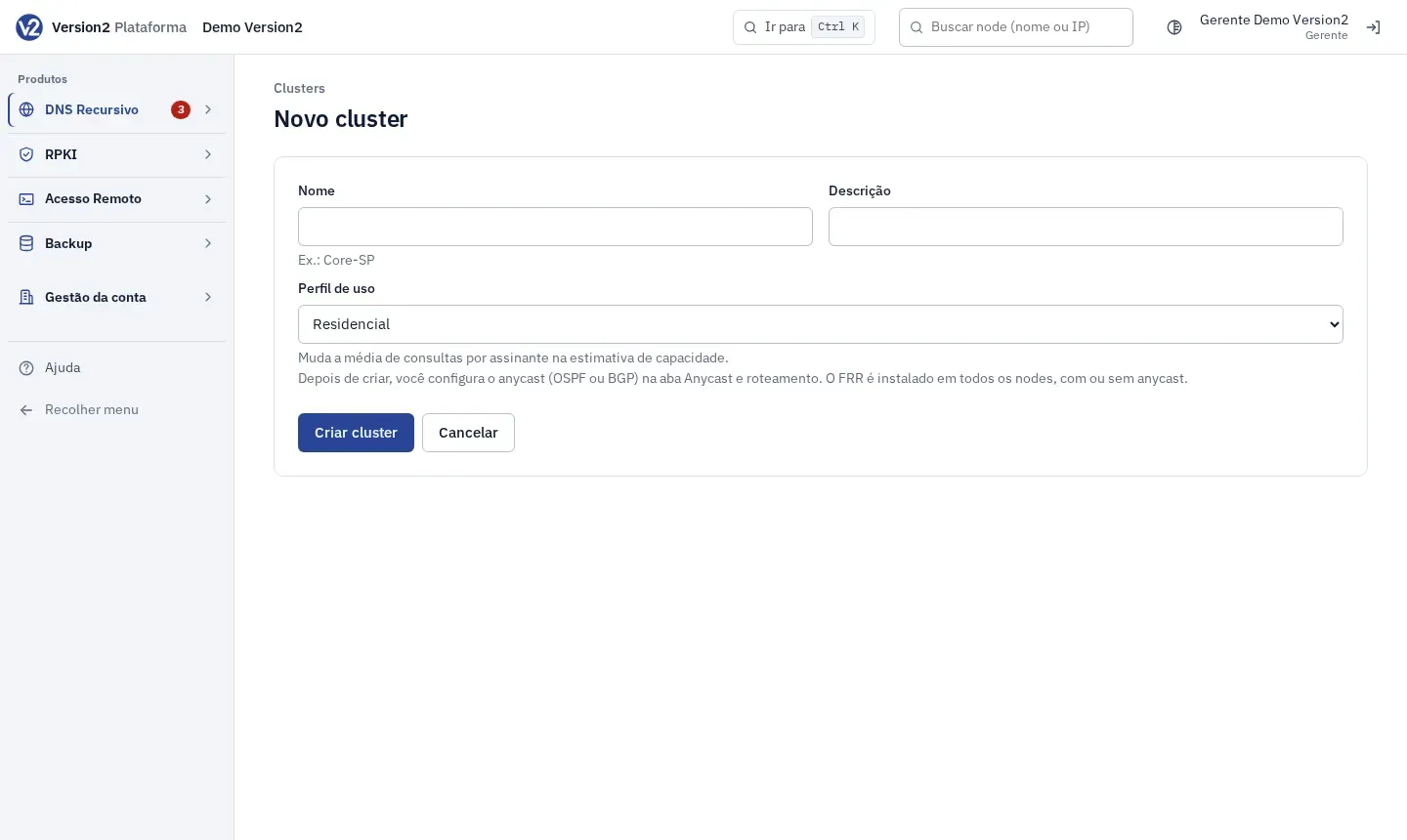
Abra Clusters e clique em Novo cluster.
-
Preencha Nome (ex.: Core-SP), Descrição e Perfil de uso (Residencial, Misto ou Corporativo; muda a estimativa de capacidade). Clique em Criar cluster.
-
O painel abre a aba Anycast e roteamento do cluster novo. As outras abas são Visão geral, Nodes, Prefixos autorizados, SSH, Monitoramento externo e Configuração.
Ligar o anycast
Seção intitulada “Ligar o anycast”-
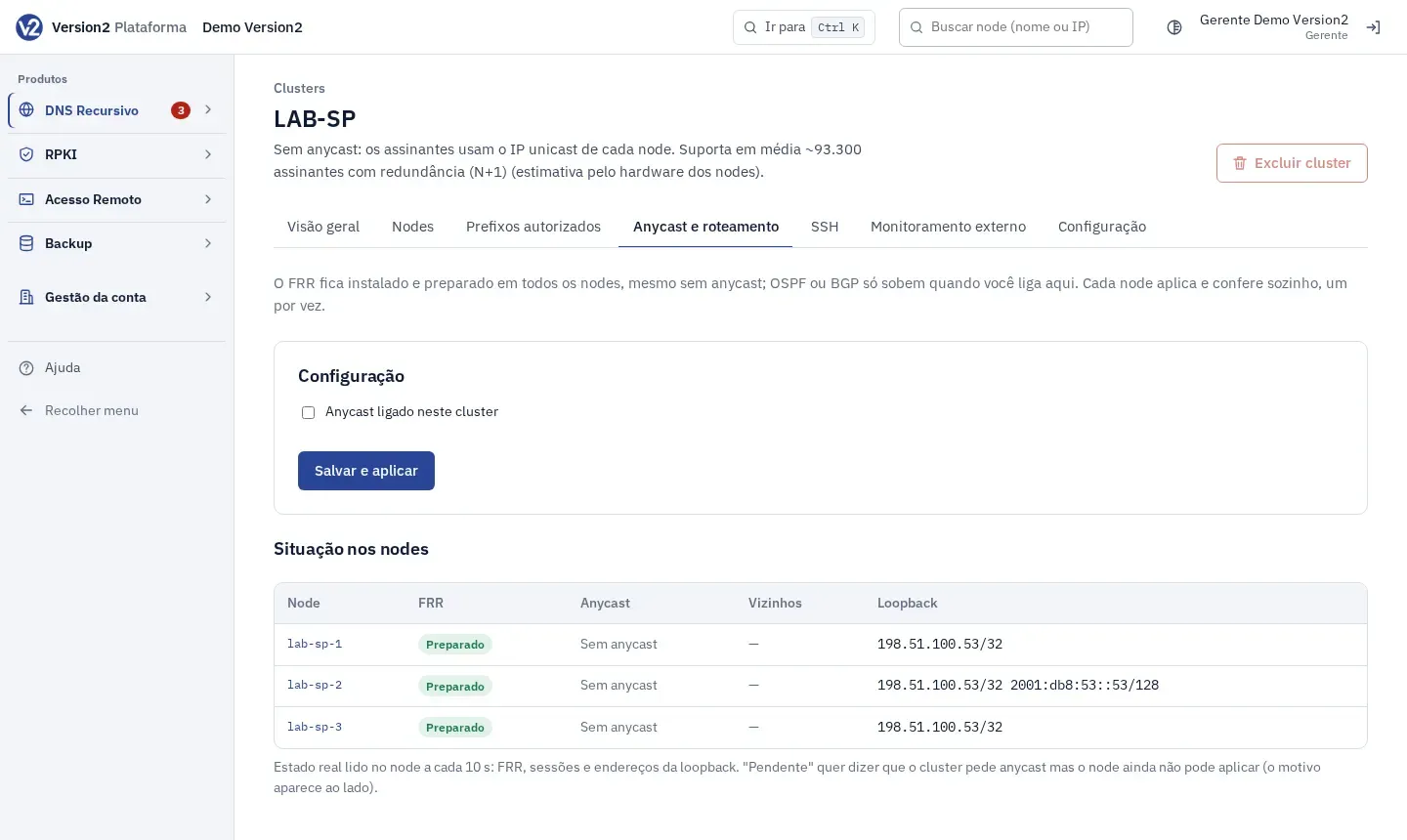
Na aba Anycast e roteamento, marque Anycast ligado neste cluster.
-
Em IPs anycast (loopback lo1), informe um IP por linha, IPv4 e IPv6 (ex.: 203.0.113.53 e 2001:db8:53::53). Outro cluster não pode repetir esses IPs.
-
Em Protocolo que anuncia o anycast, escolha OSPF ou BGP.
- OSPF: Área, Tipo de rede (point-to-point ou broadcast), Custo, Hello (s), Dead (s) e Chave MD5 (até 16 caracteres). A interface de uplink de cada node fica na página do node, aba Roteamento.
- BGP: ASN local (dos nodes) (ex.: 64496), Keepalive (s), Hold (s) e os vizinhos (IP do vizinho, ASN, Descrição, Multihop, Senha MD5), com Adicionar vizinho. Cada vizinho recebe só os IPs anycast. Anycast IPv6 precisa de um vizinho IPv6.
-
Clique em Salvar e aplicar. Desligar o anycast ou trocar de protocolo pede confirmação.
-
Em Situação nos nodes, confira FRR, Anycast, Vizinhos e Loopback de cada node. “Pendente” quer dizer que o node ainda não pode aplicar. O motivo aparece ao lado.
Autorizar prefixos
Seção intitulada “Autorizar prefixos”-
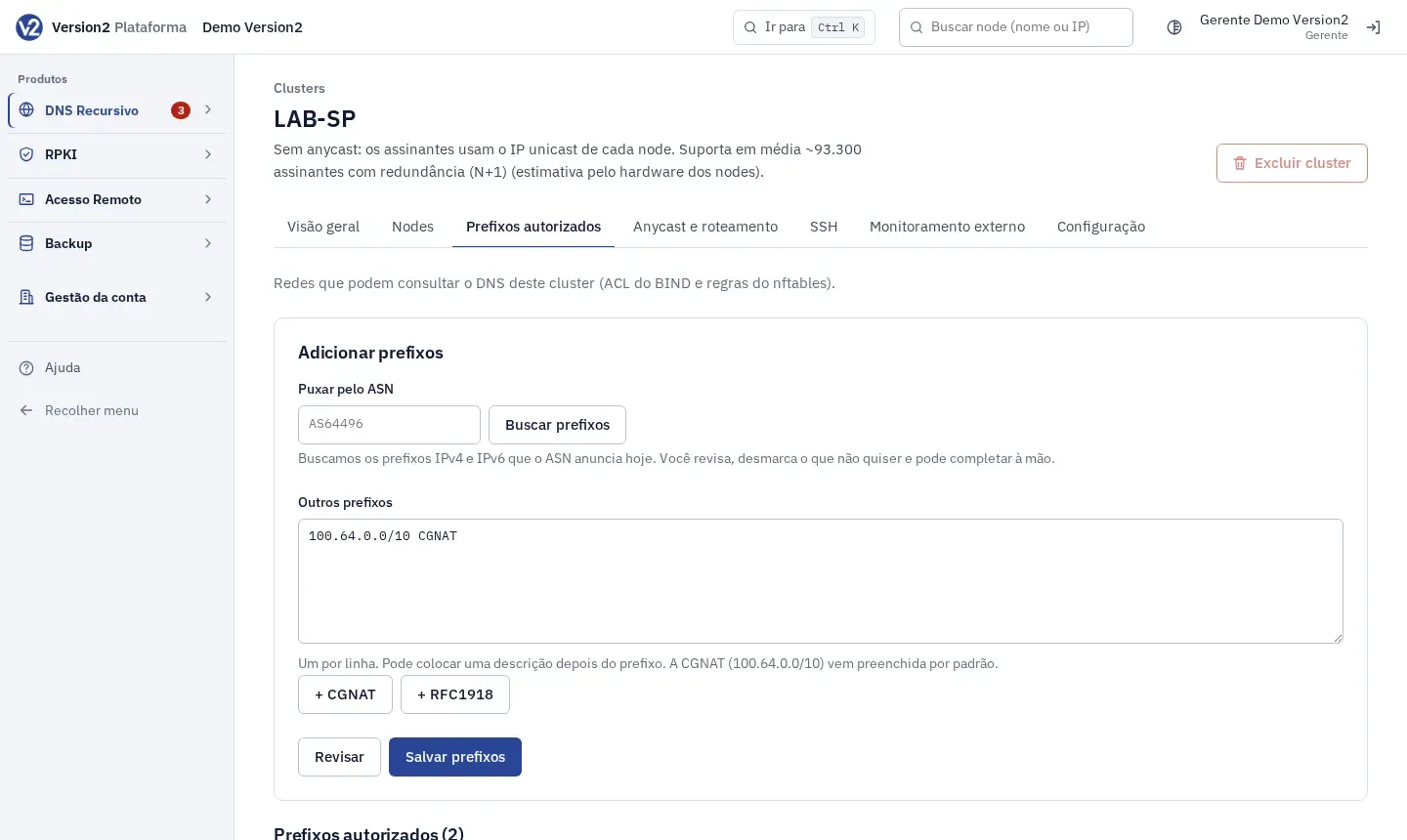
Abra a aba Prefixos autorizados.
-
Em Puxar pelo ASN, digite o ASN (ex.: AS64496) e clique em Buscar prefixos. Desmarque o que não quiser. Os mais específicos, já cobertos por um prefixo maior, vêm desmarcados.
-
Em Outros prefixos, digite um prefixo por linha, com descrição opcional. A CGNAT (100.64.0.0/10) vem preenchida. + CGNAT e + RFC1918 completam a lista.
-
Clique em Revisar para ver quantos são novos sem gravar, e depois em Salvar prefixos.
-
Na lista, use o ícone Editar para mudar prefixo ou descrição, e Remover selecionados para apagar os marcados.
Políticas de DNS
Seção intitulada “Políticas de DNS”- Abra a aba Configuração. Em Identificação, mude nome, descrição e perfil e clique em Salvar cluster.
- Em Políticas de DNS, marque Validar DNSSEC e Registrar consultas para o top de domínios, preencha Forwarders (opcional) (vazio: o BIND resolve sozinho) e Texto de versão do BIND. Clique em Salvar políticas.
Outras abas
Seção intitulada “Outras abas”- SSH: redes que podem abrir SSH nos nodes. Cole em Redes uma por linha e clique em Liberar no SSH. Depois que os nodes aplicam, você tem 60 s para clicar em Confirmar: o SSH funciona; sem confirmação, as regras anteriores voltam.
- Monitoramento externo: marque Instalar e manter o Zabbix agent nos nodes deste cluster, informe IP do Zabbix server ou proxy, Versão do Zabbix e Agente, e clique em Salvar monitoramento.
Resultado esperado
Seção intitulada “Resultado esperado”Os nodes recebem a configuração nova em instantes, um por vez. A Visão geral do cluster mostra Situação do cluster e o estado real de cada node (DNS, Anycast, FRR, Configuração, Agente).
Se algo não der certo
Seção intitulada “Se algo não der certo”- “Nome com até 63 caracteres: letras, números, espaço, ponto, hífen e sublinhado.” ou “Nome em uso.” Troque o nome.
- “Informe pelo menos um IP anycast (IPv4 ou IPv6).” Preencha IPs anycast (loopback lo1) antes de salvar.
- “Área OSPF: número (0) ou formato 0.0.0.0.” ou “Chave MD5 do OSPF: até 16 caracteres, sem espaço.” Corrija o campo indicado.
- “Já autorizado.” O prefixo já está na lista. “No máximo 5.000 prefixos por vez.” Divida em partes.
- “Liberar o SSH para a internet inteira não é permitido.” Na aba SSH, informe só as redes de gerência.
- Excluir cluster está desligado: o cluster ainda tem nodes. Exclua ou mova os nodes antes.