
Configurações do cliente
Objetivo
Seção intitulada “Objetivo”Ajustar os limites dos alertas, os avisos de incidente, a aprovação de mudanças e a regra de acesso ao terminal do DNS Recursivo.
Quem pode: quem tem Total em Gestão da conta e acesso ao DNS Recursivo (o Gerente, no papel padrão).
Passo a passo
Seção intitulada “Passo a passo”-
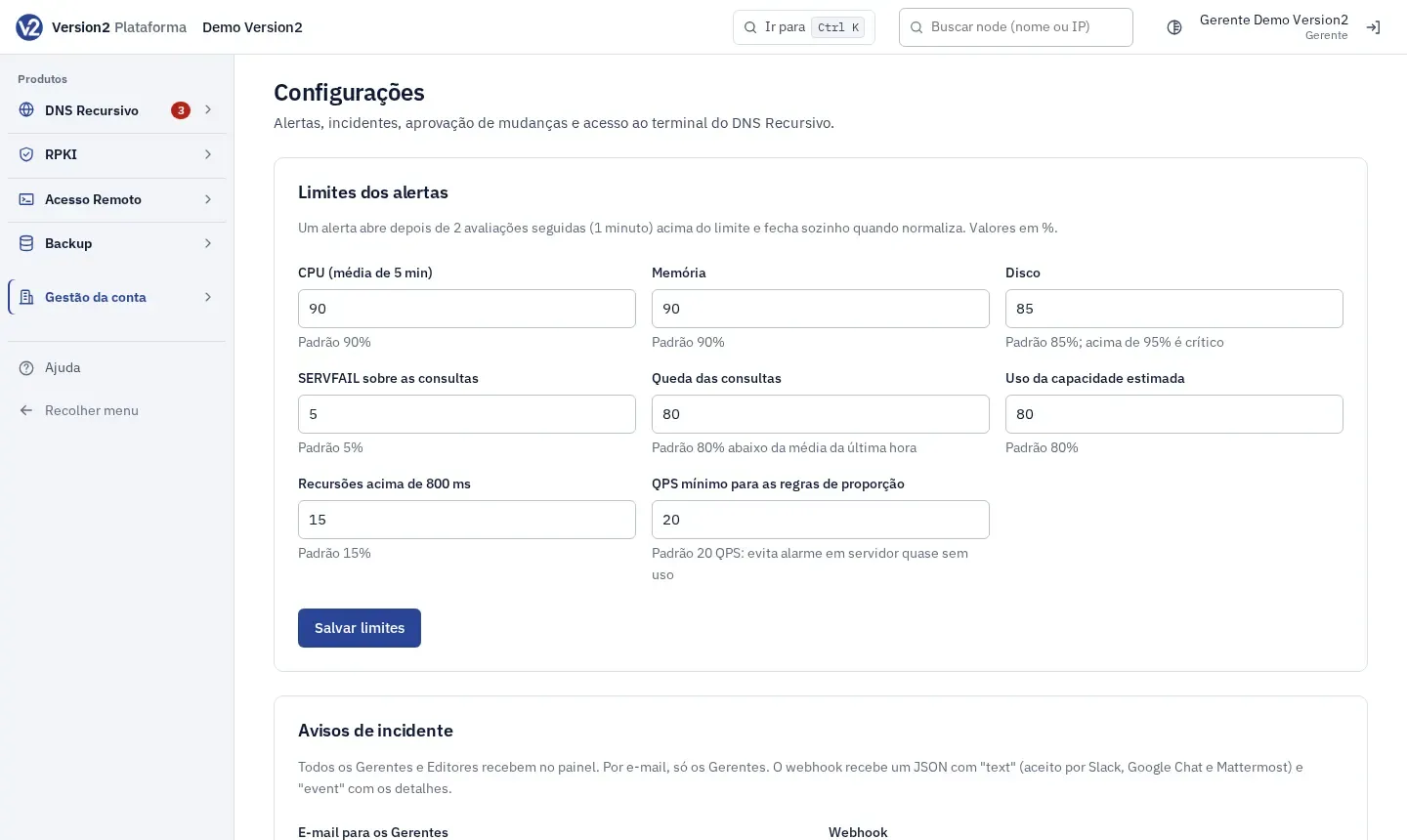
No menu, abra Gestão da conta e clique em Configurações.
-
Em Limites dos alertas, ajuste os valores em %: CPU (média de 5 min), Memória, Disco, SERVFAIL sobre as consultas, Queda das consultas, Uso da capacidade estimada, Recursões acima de 800 ms e QPS mínimo para as regras de proporção. Cada campo mostra o valor padrão. Clique em Salvar limites.
-
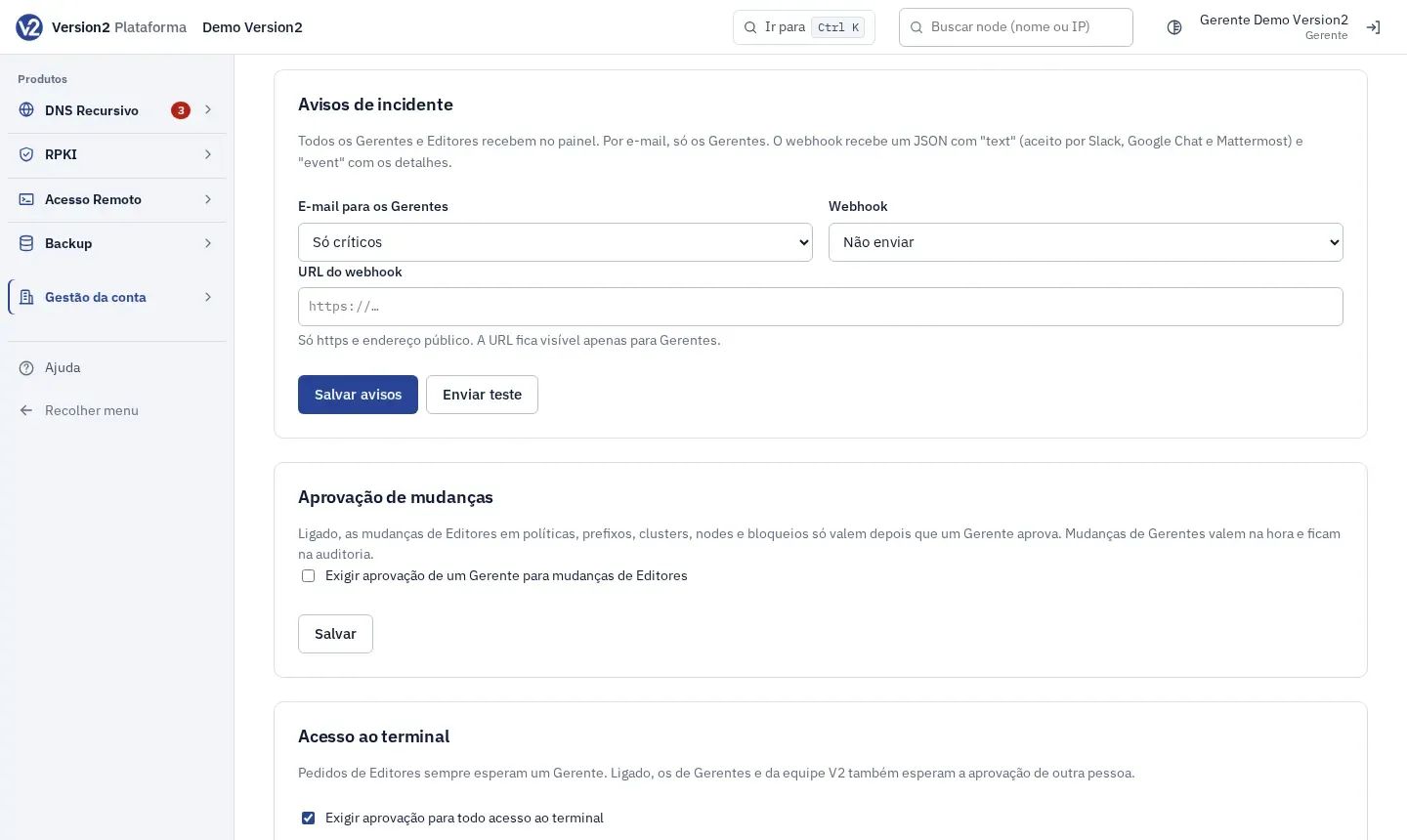
Em Avisos de incidente, escolha E-mail para os Gerentes e Webhook (Só críticos, Críticos e atenção ou Não enviar), preencha URL do webhook e clique em Salvar avisos. Depois clique em Enviar teste.
-
Em Aprovação de mudanças, marque Exigir aprovação de um Gerente para mudanças de Editores e clique em Salvar. Veja Aprovações.
-
Em Acesso ao terminal, marque Exigir aprovação para todo acesso ao terminal e clique em Salvar. Com essa opção ligada, os pedidos de Gerentes também esperam outra pessoa aprovar.
Resultado esperado
Seção intitulada “Resultado esperado”Os limites novos passam a valer em instantes. Um alerta abre depois de 1 minuto acima do limite e fecha sozinho quando o valor volta ao normal. O webhook recebe um JSON com “text” (aceito por Slack, Google Chat e Mattermost) e “event”.
Se algo não der certo
Seção intitulada “Se algo não der certo”- “Valor fora da faixa.” Confira o número digitado no campo.
- “Use uma URL https completa.” ou “Informe a URL do webhook.” Preencha a URL inteira, começando por https://.
- “Salve a URL do webhook antes de testar.” Clique em Salvar avisos e depois em Enviar teste.
- “O webhook não aceitou: endereço não permitido (use uma URL https com endereço público).” Use uma URL https com endereço público.
- “O webhook não respondeu com sucesso.” Confira se o seu serviço aceita POST com JSON.