
Equipamentos
Objetivo
Seção intitulada “Objetivo”Cadastrar os equipamentos que as pessoas acessam pelo navegador.
Quem pode: ver a lista, quem tem Ver em Acesso Remoto. Cadastrar, editar (um ou vários de uma vez) e excluir, o Gerente, quem tem Total em Acesso Remoto ou em Backup, ou um gestor do Acesso Remoto.
Passo a passo
Seção intitulada “Passo a passo”-
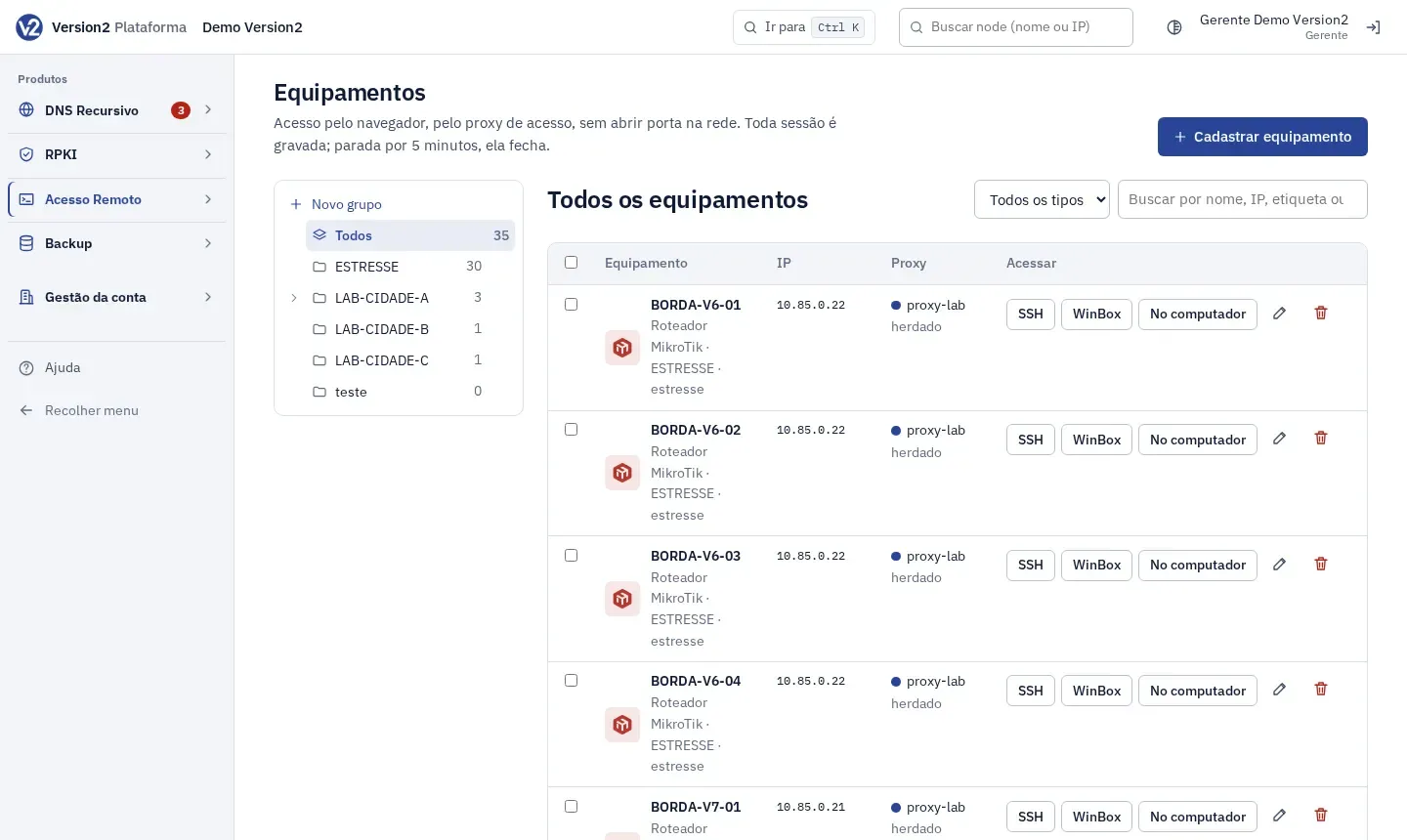
No menu, abra Produtos > Acesso Remoto > Equipamentos. À esquerda fica a árvore de grupos (Todos, os grupos e Sem grupo). Acima da tabela ficam o filtro de tipo e a busca Buscar por nome, IP, etiqueta ou grupo.
-
Clique em Cadastrar equipamento.
-
Escolha o Tipo: Servidor, Roteador ou Switch. Preencha Nome (ex.: BNG-01), IP na rede do cliente (ex.: 192.0.2.1) e Fabricante (ou Sistema, no servidor): MikroTik, Cisco, Juniper, Huawei, Outro, Linux ou Windows.
-
Em Protocolos e portas, marque os protocolos e ajuste a porta:
| Protocolo | Porta padrão | Onde vale |
|---|---|---|
| SSH | 22 | Todos, inclusive Windows |
| Telnet | 23 | Linux e equipamentos de rede |
| WinBox | 8291 | Só MikroTik |
| RDP | 3389 | Só Windows |
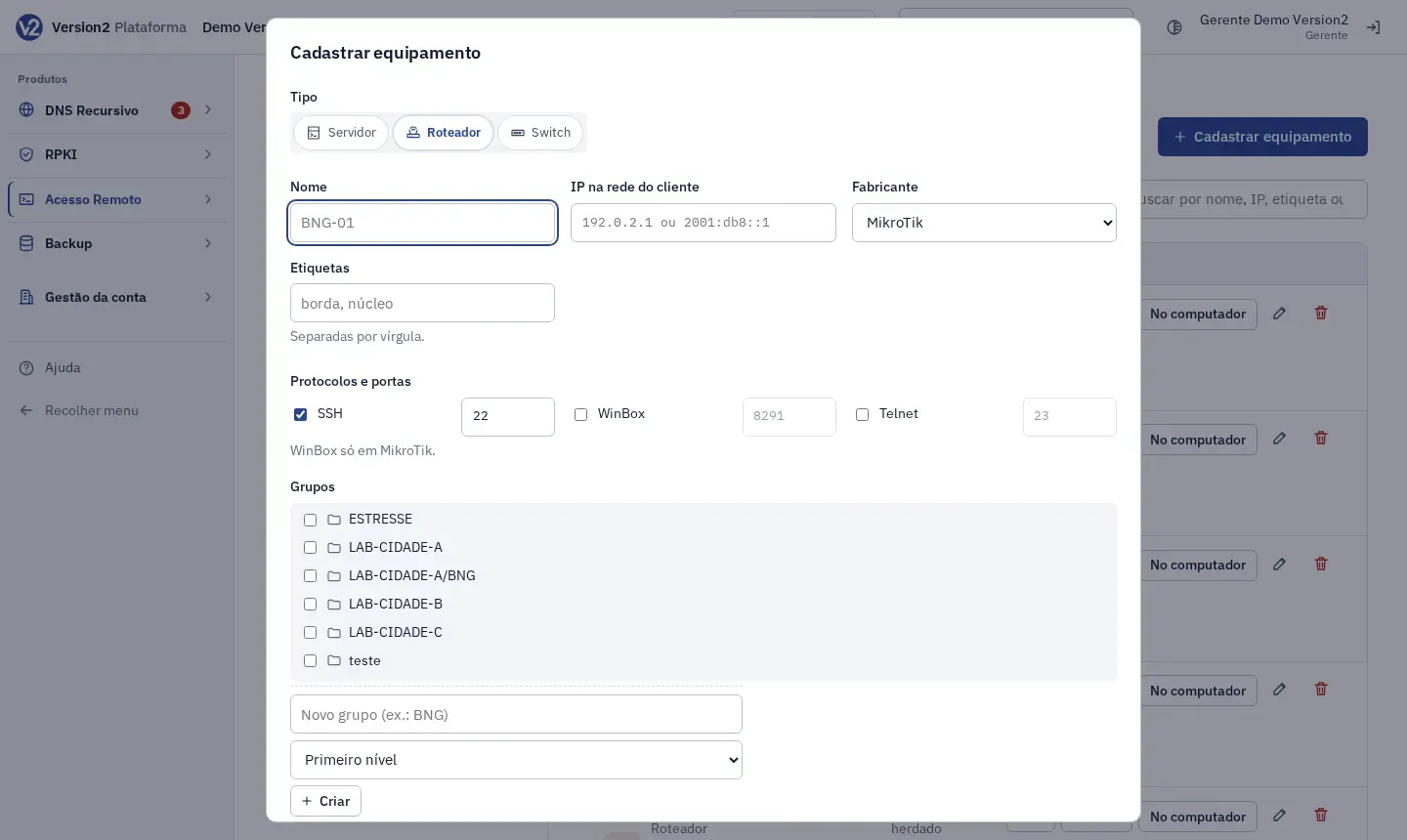
- Preencha Etiquetas (separadas por vírgula) e marque os Grupos. O equipamento pode estar em mais de um. Para criar um grupo sem sair daqui, use o campo Novo grupo (ex.: BNG), escolha onde ele fica e clique em Criar.
- Em Proxy de acesso, deixe Herdar do grupo (ou o padrão) ou escolha um proxy. Herdar usa o proxy do grupo mais específico. Se o grupo não tiver proxy, usa o padrão.
- Em Credencial, escolha:
- Digitada na hora (nada guardado): o equipamento não guarda credencial própria. Se houver uma credencial padrão (do grupo mais específico ou da conta), o equipamento a herda e a pessoa entra sem digitar; sem nenhuma, a pessoa digita usuário e senha a cada sessão. O diálogo mostra, logo abaixo, de onde a credencial virá.
- Salva: login automático (cifrada; a pessoa entra sem digitar): preencha Usuário e Senha. A pessoa entra sem digitar nada, e a senha salva não aparece mais na tela. A credencial própria tem prioridade sobre a padrão.
- Para roteador e switch com SSH, marque Backup de configuração (precisa de SSH e de credencial salva: a de acesso ou a do backup) se quiser o backup. Ele usa a credencial de acesso salva ou, se preencher Usuário do backup e Senha do backup, esse usuário próprio (a senha fica cifrada e não volta para a tela). Veja Equipamentos e rotina.
- Clique em Salvar.
Editar vários de uma vez
Seção intitulada “Editar vários de uma vez”-
Na lista, marque a caixa de cada equipamento. A caixa do cabeçalho (no celular, Selecionar todos os filtrados) marca todos os que a busca, o filtro e o grupo escolhido mostram, inclusive os das outras páginas.
-
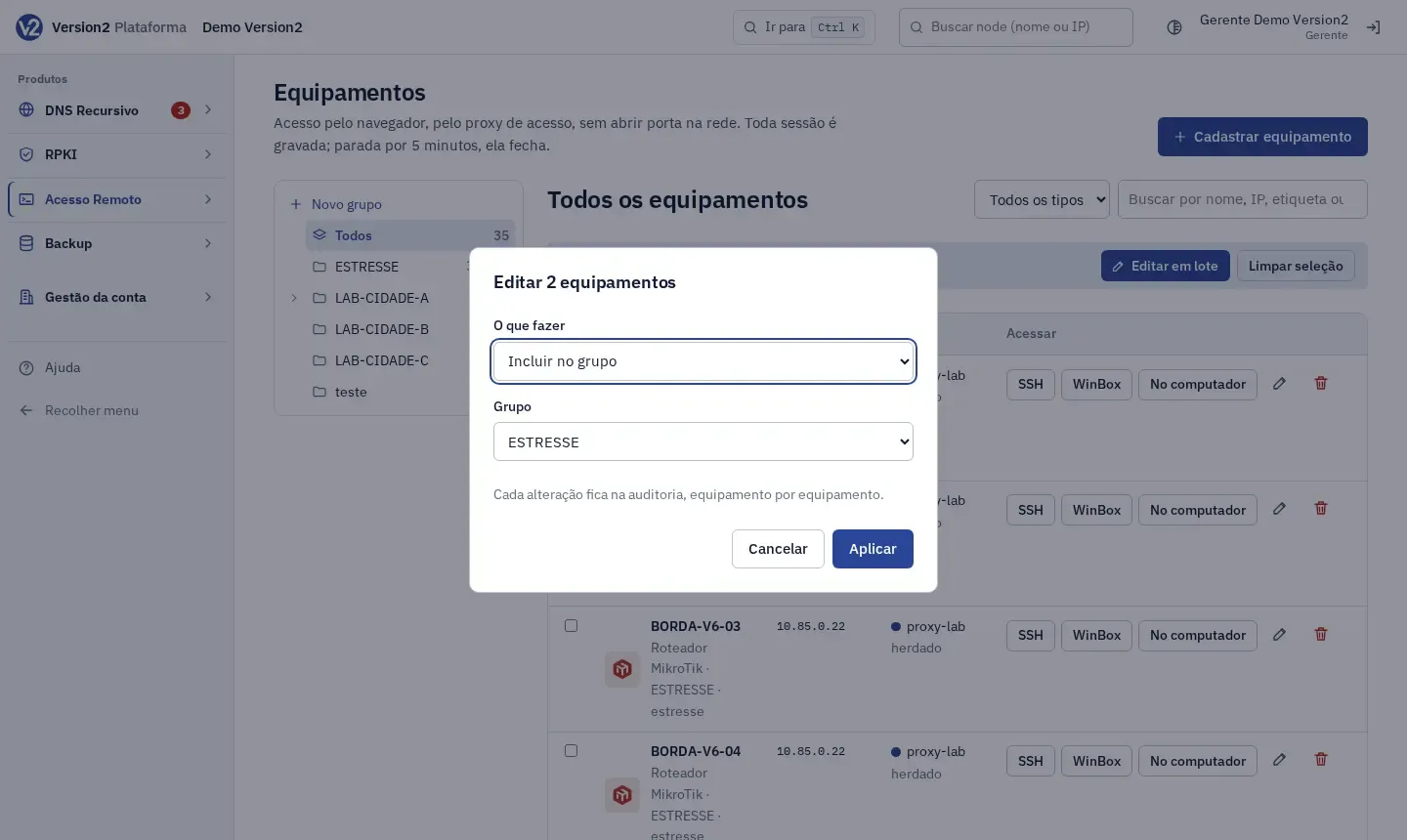
Na faixa que aparece acima da tabela, clique em Editar em lote.
-
Em O que fazer, escolha uma ação e clique em Aplicar:
- Incluir no grupo, Tirar do grupo ou Mover para o grupo (sai dos outros): escolha o grupo.
- Ligar o backup ou Desligar o backup.
- Trocar o proxy de acesso: escolha o proxy ou Herdar (do grupo ou o padrão).
- Usar a credencial padrão (grupo ou conta): apaga a credencial própria dos selecionados, que passam a herdar a credencial padrão (do grupo mais específico, senão a da conta). Sem credencial padrão definida, eles passam a pedir usuário e senha a cada acesso.
- Definir uma credencial salva: grava a mesma Usuário e Senha (cifrada) nos selecionados, substituindo a que tiverem.
-
O resumo mostra quantos foram alterados e, para cada um que não foi, o nome e o motivo. Um equipamento que falha não impede os outros. Cada alteração fica na auditoria, equipamento por equipamento.
Ligar o backup só vale para roteador ou switch com SSH e credencial salva (a de acesso, a padrão da conta ou a própria do backup). Os que não cumprem aparecem no resumo, sem mudar nada neles.
Resultado esperado
Seção intitulada “Resultado esperado”Aparece “Equipamento cadastrado. O proxy recebe a lista nova em até 10 s.” A coluna Proxy mostra o proxy em uso, com “herdado” quando ele vem do grupo ou do padrão. A coluna Acessar mostra um botão por protocolo.
Se você excluir um equipamento, ele sai da lista do proxy. As gravações das sessões continuam disponíveis.
Se algo não der certo
Seção intitulada “Se algo não der certo”- “Nome do equipamento com até 64 caracteres, por exemplo BORDA-01.” Encurte o nome.
- “Já existe um equipamento com esse nome.” Escolha outro nome.
- “IP do equipamento na rede do cliente (IPv4 ou IPv6), sem máscara.” Tire a máscara, por exemplo
/24. - “Informe a porta de pelo menos um protocolo.” Marque um protocolo e preencha a porta.
- “Informe a senha da credencial salva. Ao trocar o usuário, a senha também precisa ser digitada.” Preencha a Senha ou mude para credencial digitada. Quando o Usuário muda, a senha salva era do usuário anterior e não vale para o novo: digite a senha do usuário novo.
- “Até 32 etiquetas, cada uma com até 64 caracteres.” ou “Até 64 grupos por equipamento.” Diminua as etiquetas ou os grupos.
- “Este equipamento não tem proxy de acesso: escolha um no equipamento ou no grupo, ou marque um proxy como padrão.” Faça uma das três coisas e salve de novo.
Veja também
Seção intitulada “Veja também”- Credencial padrão: a credencial da conta e por grupo que o equipamento herda
- Acessar por SSH, Telnet, WinBox e RDP
- Regras de acesso
- Instalar o proxy